
Comment configurer un APN à distance avec TinyMDM ?
Un nom de point d’accès (APN ou Access Point Name) est le nom de la configuration que votre téléphone portable lit pour établir une connexion passerelle entre le réseau de votre fournisseur et l’internet public. En bref, il contient tous les détails dont votre appareil a besoin pour se connecter à un certain réseau de données mobile (le réseau de votre opérateur de carte SIM). Beaucoup de téléphones s’auto-configurent lorsqu’une nouvelle carte SIM est inséré et qu’elle tente de se connecter au réseau de ce nouvel opérateur. Mais cela ne se produit pas toujours et dans ce cas-là, il faut configurer l’APN manuellement.
A . Comment configurer un APN ?
1. Connectez-vous à votre console d’administration et ouvrez l’onglet APNs :
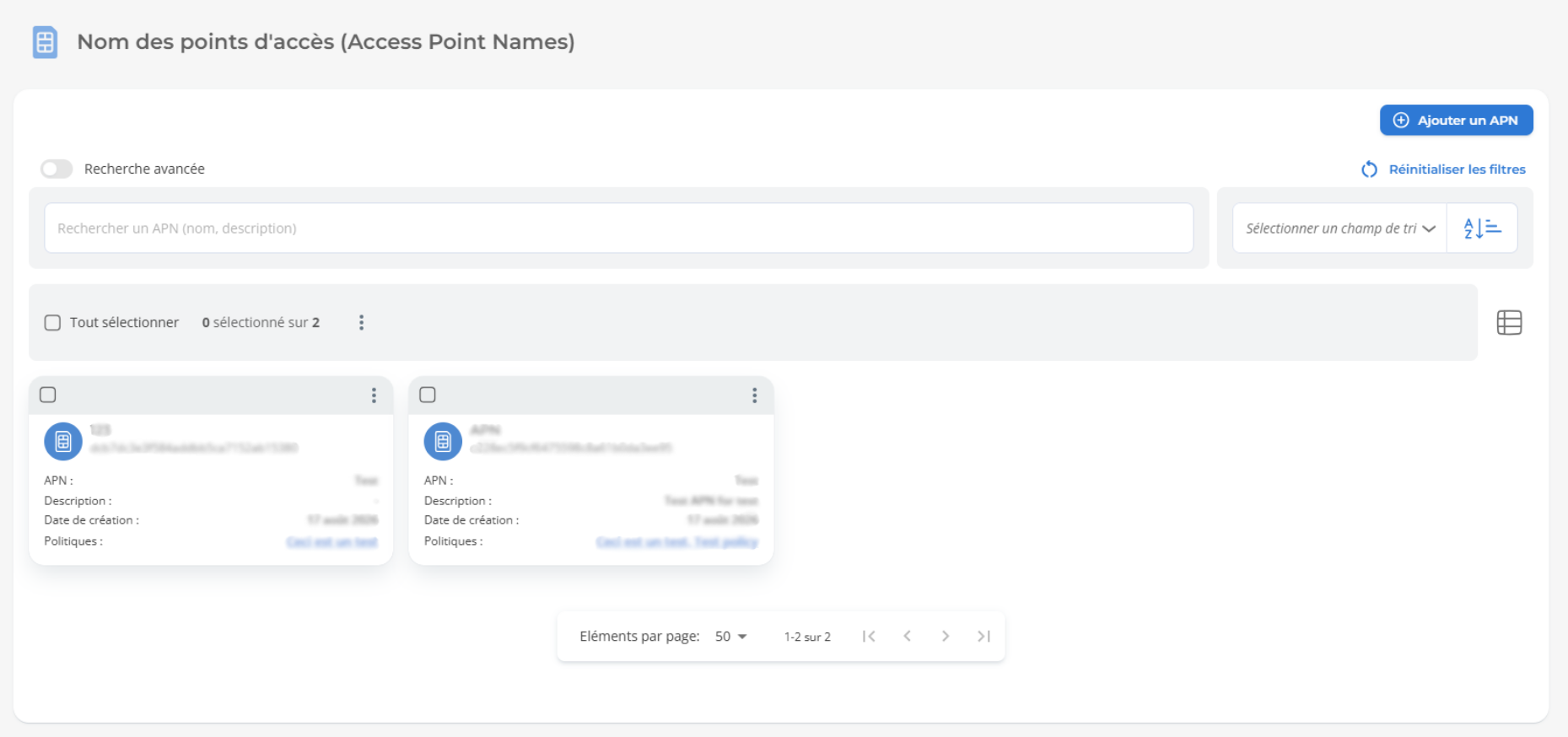
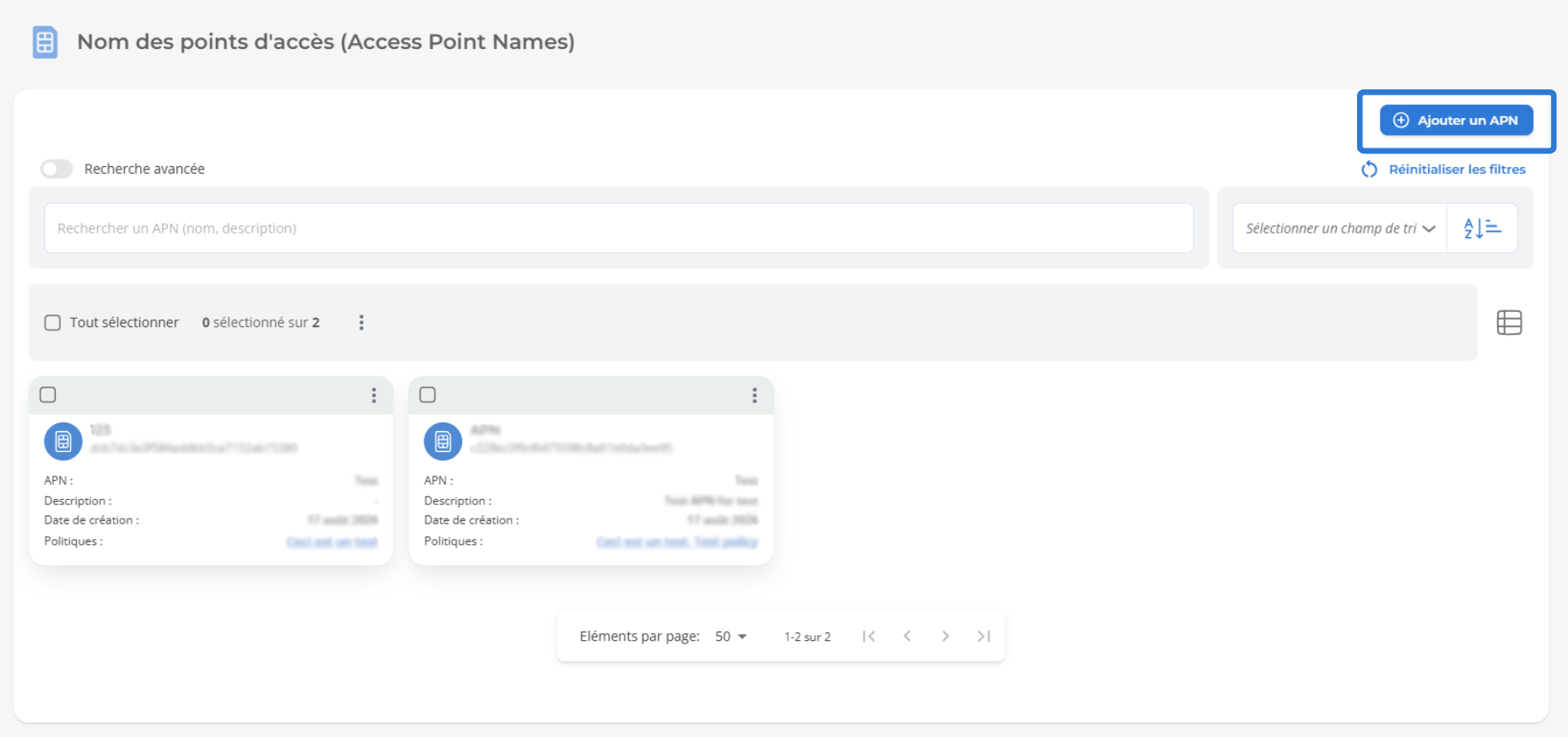
2. Cliquez ensuite sur Ajouter un APN :
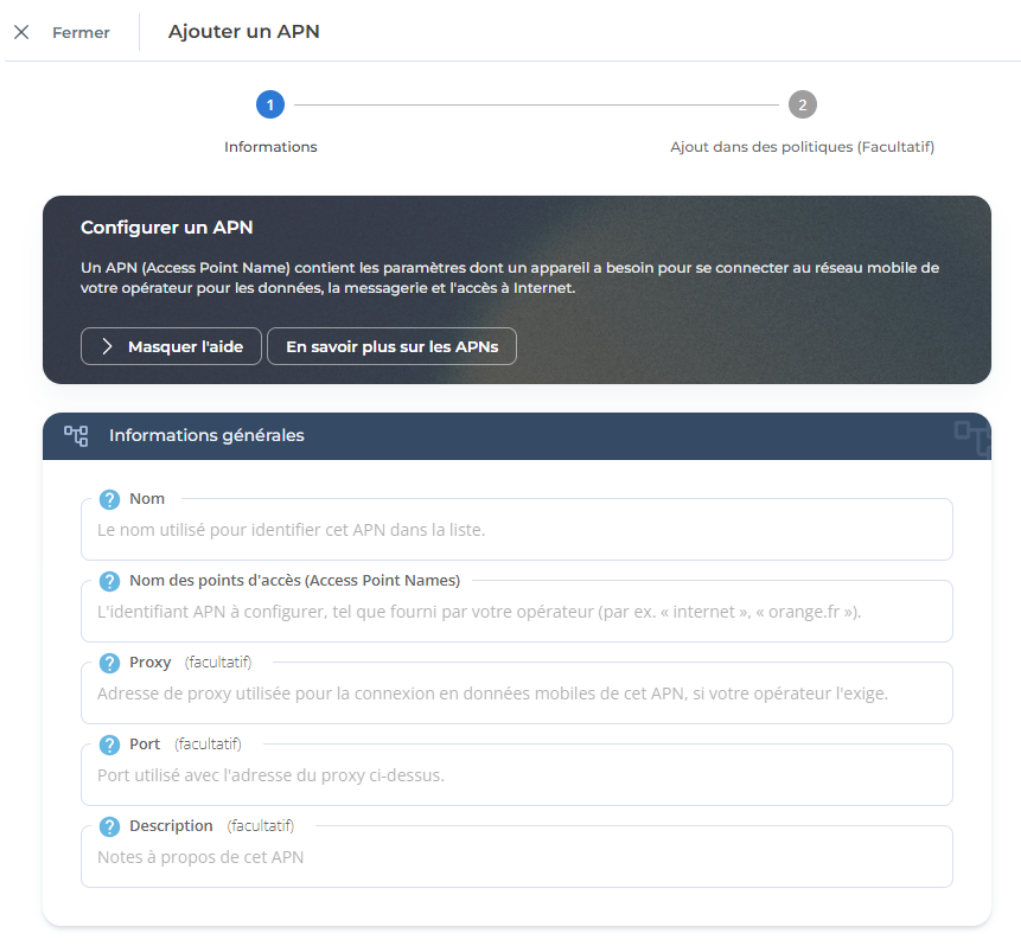
3. Sur la pop-up qui s’affiche, renseignez les informations demandées pour configurer votre APN :
- Le champ Nom vous permet de définir un nom pour le reconnaître dans la liste de tous vos APN renseignés sur TinyMDM.
- Concernant les autres champs, rapprochez-vous de l’opérateur mobile qui vous a fournit la carte SIM afin qu’il vous indique les informations à renseigner pour votre configuration.
- Cliquez ensuite sur Etape suivante au bas de votre pop-up.
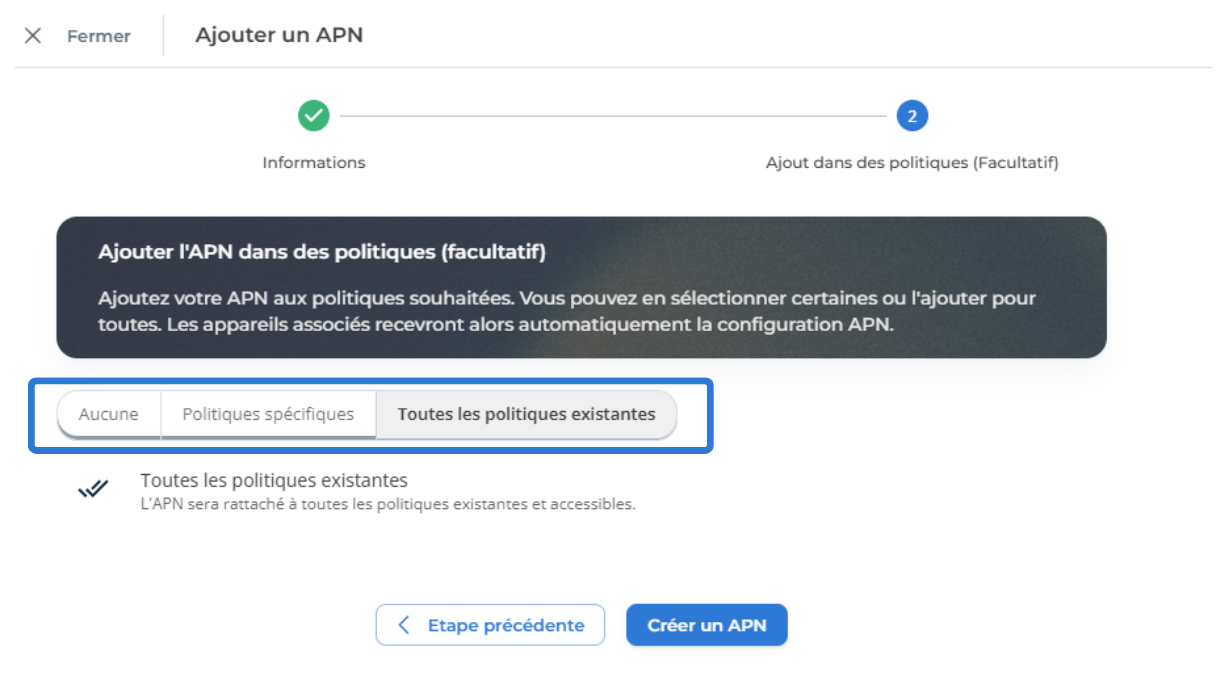
4. Vous pouvez ensuite choisir d’ajouter automatiquement votre APN à vos politiques de sécurité. Par défaut, votre APN n’est associé à aucune politique mais il vous suffit de cliquer sur Politiques spécifiques pour l’associer à une ou plusieurs politiques, ou bien de clique sur Toutes les politiques existantes pour l’associer à toutes vos politiques en même temps (comme visible sur la capture d’écran ci-dessous).
B. Comment déployer l’APN sur les appareils enrôlés ?
A savoir :
- Si au moment de la création de votre APN, vous l’avez associé à l’une ou plusieurs de politiques de sécurité, alors celui-ci est automatiquement déployé sur les appareils mobiles associés à vos politiques. Vous n’avez rien de plus à faire.
- Si au moment de la création de votre APN, vous ne l’avez associé à aucune politique par défaut, alors suivez les étapes ci-dessous.
1. Connectez-vous à votre console d’administration et ouvrez l’onglet Politiques de sécurité. Puis ouvrez la politique de sécurité sur laquelle vous souhaitez associer votre APN, en cliquant sur Modifier. Si vous avez besoin d’associer votre APN sur plusieurs politiques de sécurité, vous devrez alors reproduire ces étapes sur chacune des politiques.
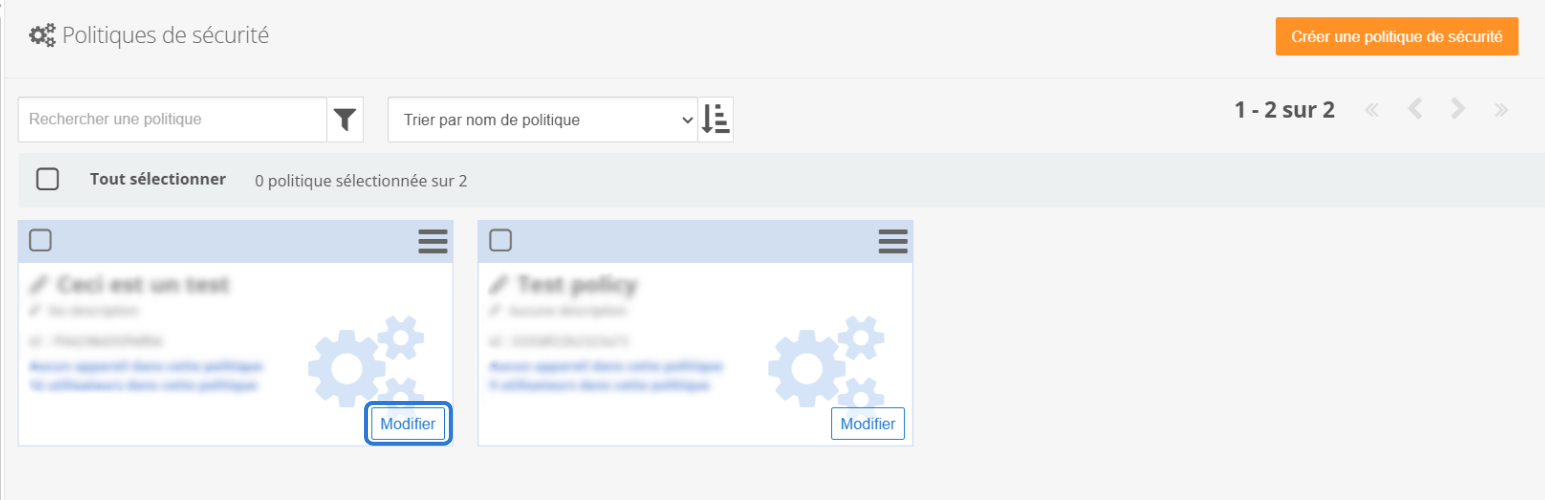
2. Une fois sur votre politique de sécurité, rendez-vous dans le menu Contrôle de la connectivité puis sous Sélectionner des APNs préconfigurés (Android 9), cochez l’APN que vous souhaitez déployer sur vos appareils mobiles.
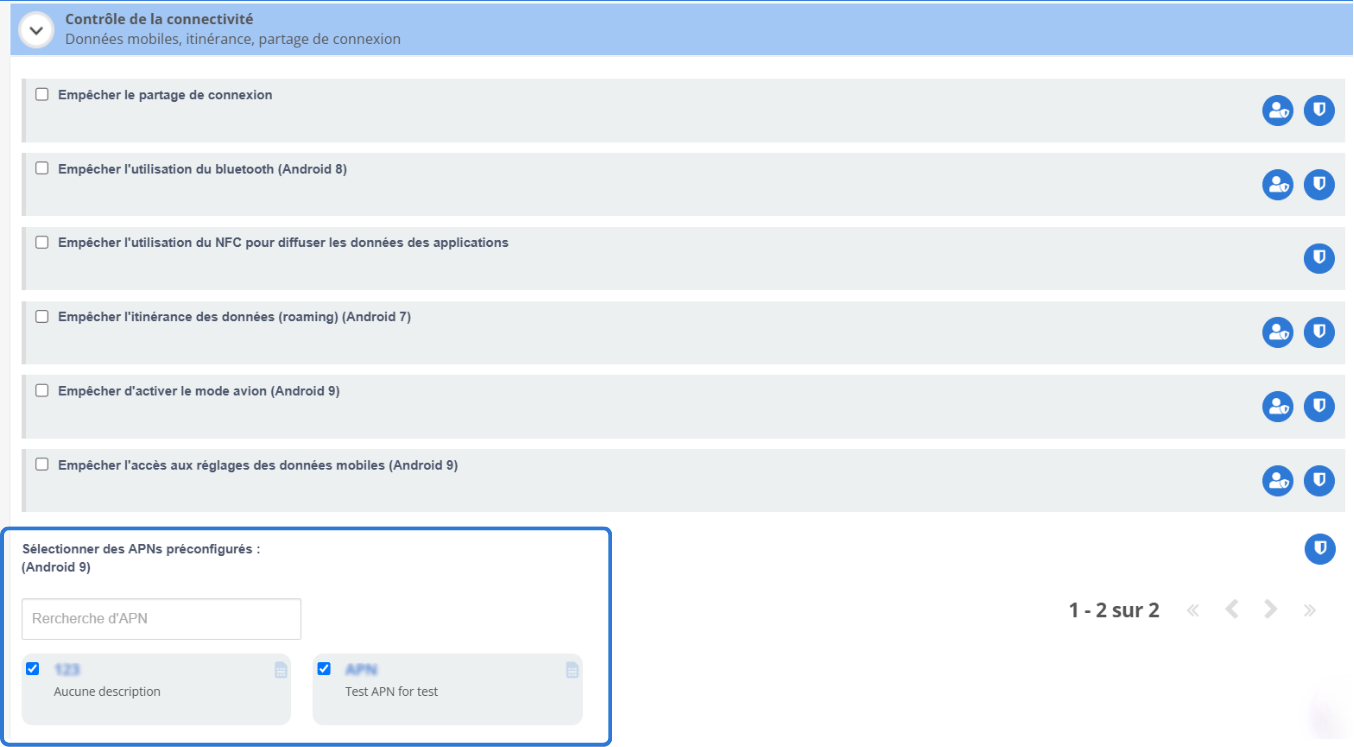
Votre APN sera alors automatiquement déployé sur les appareils mobiles présents dans cette politique de sécurité.
C. Comment modifier un APN ?
1. Connectez-vous à votre console d’administration et ouvrez l’onglet APNs :
2. Cliquez ensuite sur le menu de votre APN ( ) puis sur Editer l’APN.

3. Modifiez ensuite tous les champs souhaitées puis cliquez sur Mettre à jour l’APN. Les modifications vont alors s’appliquer automatiquement sur les appareils concernés.
Important : Lors de la modification d’un APN déjà utilisé par des appareils, ceux-ci doivent disposer temporairement d’une autre connexion réseau. Sans connexion alternative, ils perdent l’accès au réseau mobile et ne peuvent plus recevoir la nouvelle configuration, nécessitant alors une reconfiguration manuelle.