
Comment fonctionne l’authentification à deux facteurs TinyMDM ?
L’authentification à deux facteurs de TinyMDM est une méthode de sécurité qui nécessite deux formes d’identification distinctes pour accéder à votre console. Le principal type d’identification reste votre email et votre mot de passe (ou votre connexion en SSO ou SAML) , mais il est renforcé par une deuxième authentification à l’aide de l’application Google Authenticator.
A. Activer l’authentification à deux facteurs
A.1. Sur votre compte administrateur
Première activation
Prérequis : télécharger l’application Google Authenticator sur votre smartphone.
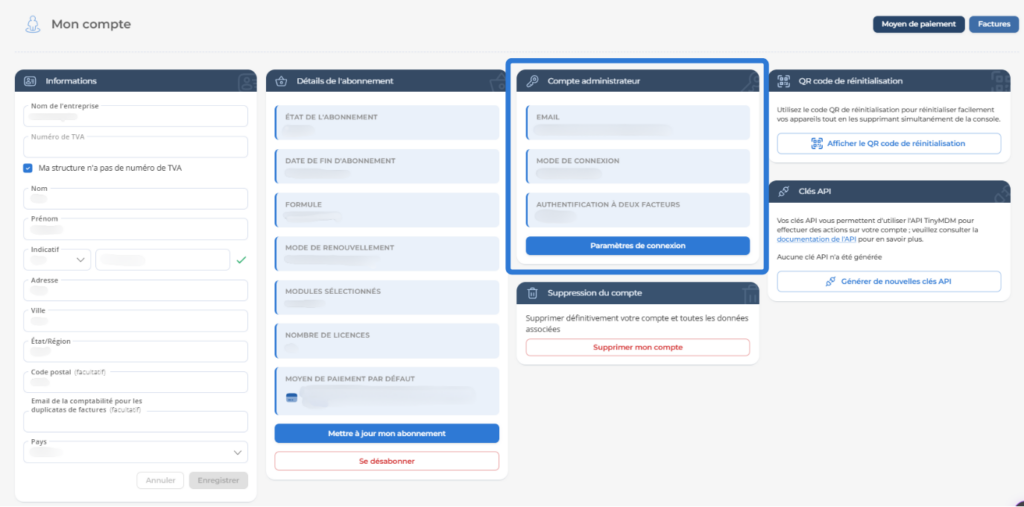
1. Afin d’activer l’authentification à deux facteurs depuis la console, vous devez vous rendre dans l’onglet Mon Compte puis cliquez sur Paramètres de connexion dans le bloc Compte administrateur.
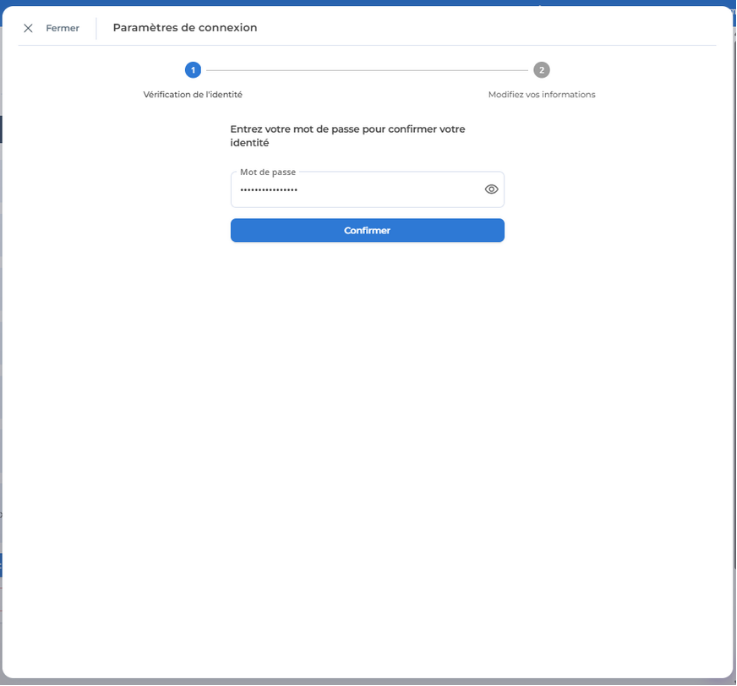
2. Renseignez ensuite votre mot de passe pour vous authentifier.
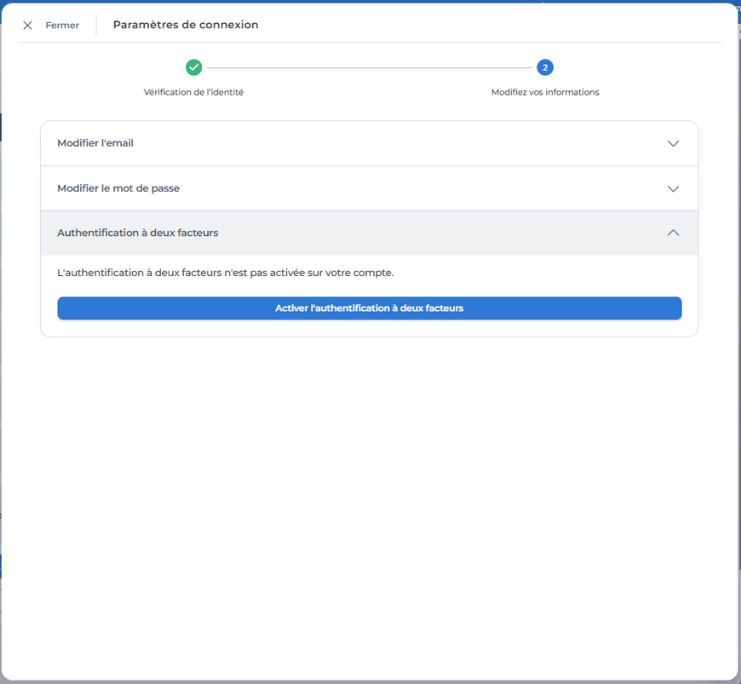
3. Puis cliquez sur Activer l’authentification à deux facteurs.
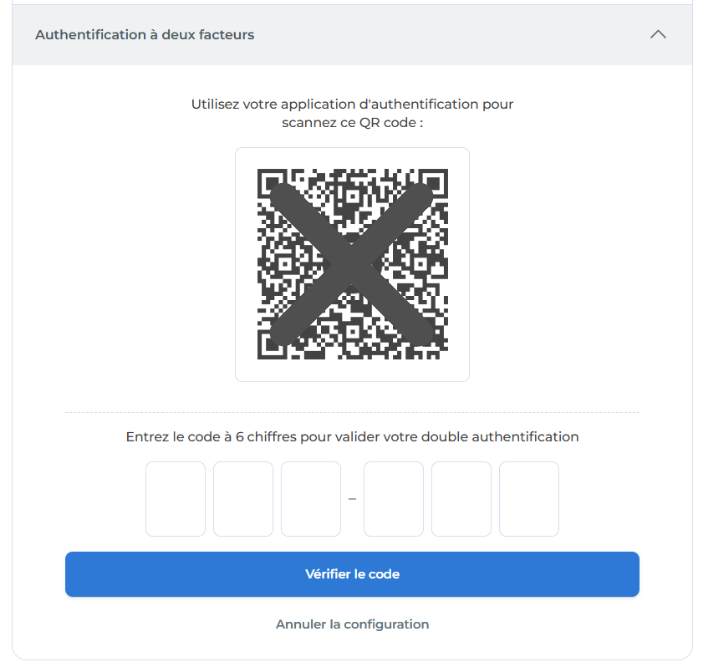
4. Sur votre smartphone, ouvrez l’application Google Authenticator et scannez le QR code qui s’affiche sur votre écran. Puis renseignez le code à 6 chiffres pour valider votre double authentification et cochez Vérifier le code.
5. Puis choisissez votre question secrète et renseignez la réponse associée pour valider votre double authentification.
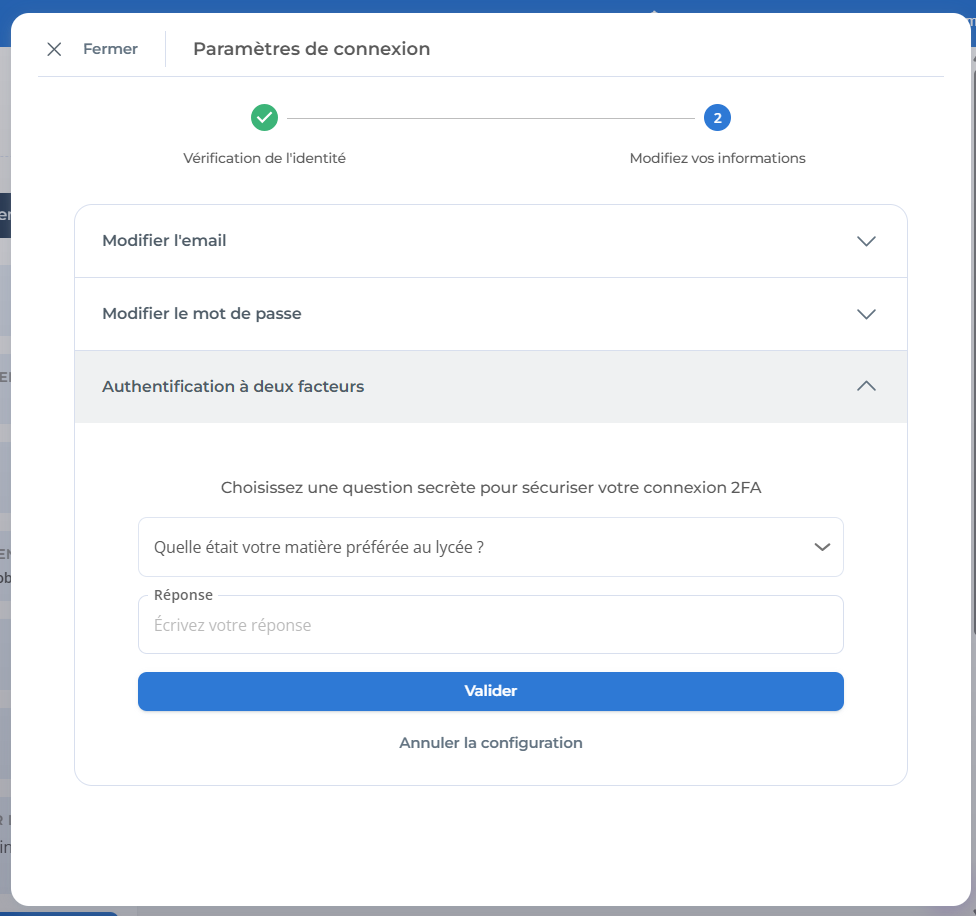
La double authentification est alors activée sur votre compte TinyMDM et vous sera demandé dés votre prochaine connexion.
A chacune de vos futures connexions
Lors de vos prochaines connexions sur ce compte TinyMDM, vous devrez renseigner votre email, votre mot de passe puis renseignez le code à 6 chiffres qui s’affiche sur l’application Google Authenticator de votre smartphone. Ce code expire toutes les 30 secondes.
A.2. Sur un compte gestionnaire
Première activation
Prérequis : vos gestionnaires doivent télécharger Google Authenticator sur leur smartphone.
1. Afin d’activer la double authentification pour la connexion d’un ou de tous vos gestionnaires, rendez-vous dans l’onglet Gestionnaires et Structure de votre console d’administration.
2. Puis sélectionnez le ou les gestionnaires souhaités, et cliquez sur Activer l‘authentification à deux facteurs pour les gestionnaires sélectionnés.

3. Lors de leur prochaine connexion sur ce compte TinyMDM, vos gestionnaires devront renseigner leur email et mot de passe afin de faire apparaître une pop-up pour configurer leur double authentification.
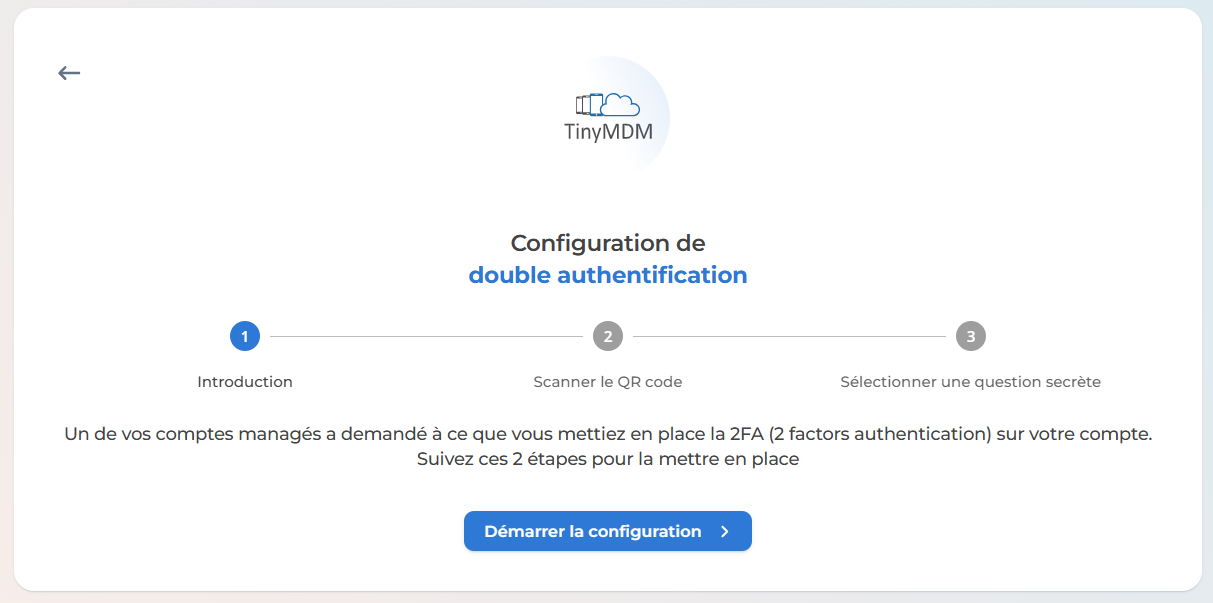
4. Il faudra alors qu’ils installent Google Authenticator s’ils ne l’on pas déjà, puis qu’ils scannent le QR code qui apparaîtra sur l’écran (étape 2).
5. Ils pourront ensuite renseigner leur question secrète afin de valider leur double authentification (étape 3).
A chaque future connexion
Lors de leurs prochaines connexions sur ce compte TinyMDM, vos gestionnaires devront renseigner leur email, leur mot de passe puis renseignez le code à 6 chiffres qui s’affiche sur l’application Google Authenticator de leur smartphone. Ce code expire toutes les 30 secondes.
Pour information concernant la désactivation de l’authentification à deux facteurs :
- Si vous souhaitez désactiver l’authentification à deux facteurs sur votre compte administrateur, il vous suffit de retourner dans l’onglet Mon Compte et dans le bloc Compte administrateur pour la désactiver. Vous devrez renseigner votre réponse secrète pour valider l’action.
- Si vous souhaite désactiver l’authentification à deux facteurs pour l’un de vos gestionnaire, il vous suffit d’aller dans l’onglet Gestionnaires et Structure et de désactiver celle du gestionnaire de votre choix.
B. Que se passe-t-il si j’ai oublié mon mot de passe ?
Si vous avez oublié votre mot de passe, vous devez cliquer sur “Mot de passe oublié ?”. Ensuite, il vous suffira de faire une demande de changement de mot de passe en renseignant votre adresse mail. Un mail vous sera alors envoyé dans lequel figurera un lien qui vous permettra de changer votre mot de passe.

C. Que se passe-t-il si je n’ai pas accès à mon code de double authentification ?
C.1. En tant qu’administrateur principal
Si vous n’avez pas accès à votre code en tant qu’administrateur principal, vous devrez :
1. Renseigner votre email et mot de passe (ou vous connecter via Google SSO ou SAML).
2. Puis à l’étape d’authentification à deux facteurs, vous devez cliquer sur Impossible de vérifier votre 2FA ?.
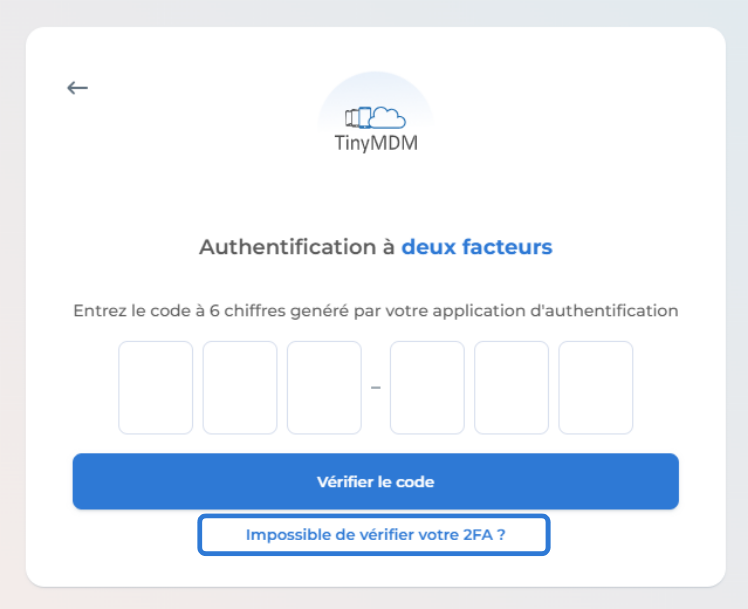
3. Un email vous sera alors envoyé pour réinitialiser votre double authentification. Cliquez sur le lien associé et renseignez la réponse à votre question secrète pour confirmer la réinitialisation de votre double authentification.
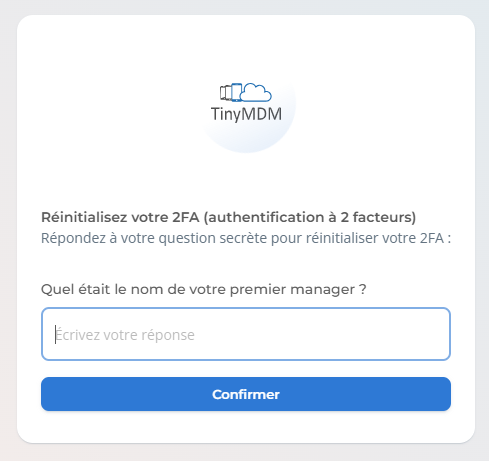
C.2. En tant que gestionnaire
Si vous n’avez pas accès à votre code en tant que gestionnaire, il vous faudra contacter l’administrateur principal du compte. Celui-ci devra désactiver puis réactiver l’authentification à deux facteurs pour votre compte gestionnaire.