
Simplifiez et automatisez la gestion de vos mises à jour
TinyMDM est une solution de MDM qui simplifie la gestion et la mise à jour des applications sur les appareils. Ce tutoriel vous guidera à travers les étapes nécessaires pour mettre à jour des applications publiques et privées via le Play Store de Google ainsi que via le TinyMDM Store.
A. Mise à jour des applications publiques via le Play Store 

Les applications publiques sont celles disponibles pour tous les utilisateurs du Play Store. TinyMDM offre plusieurs options pour gérer la mise à jour de ces applications sur les appareils administrés. Vous pouvez choisir un mode de mise à jour automatique ou permettre aux utilisateurs de décider quand et comment installer les nouvelles versions.
Rendez-vous dans l’onglet Politiques de sécurité. Ensuite, dirigez vous vers le sous onglet Gestion des applications.

Vous avez la possibilité de définir le mode de mise à jour par défaut pour le Play Store. Il y en a 4 au total :
- En choisissant Automatique, quand une nouvelle version des applications sera disponible, Google la mettra à jour sur les appareils en priorité mais “sans engagement de délai, selon les conditions”.
- En choisissant Automatique avec Wi-Fi, quand une nouvelle version des applications sera disponible et que l’appareil sera en Wi-Fi, Google la mettra à jour sur les appareils (sans priorité particulière).
- En choisissant Jamais, les applications ne seront jamais mises à jour automatiquement.
- En choisissant Choisi par l’utilisateur, ce sera à l’utilisateur final de choisir le mode de mise à jour de ses applications, via son Play Store managé.
Quelle que soit l’option choisie, il sera toujours possible pour l’utilisateur final, si son appareil n’est pas verrouillé en kiosque, d’aller télécharger la mise à jour depuis le Play Store managé de son appareil.
B. Mise à jour des applications privées via le Play Store
Les applications privées sont développées spécifiquement pour une entreprise et ne sont pas disponibles publiquement sur le Play Store. La gestion de la mise à jour de ces applications via TinyMDM est essentielle. Voici comment mettre à jour vos applications privées via le Play Store de Google:
- Depuis l’onglet Apps approuvées par l’entreprise, allez dans Applications privées et cliquez sur l’application privée concernée.
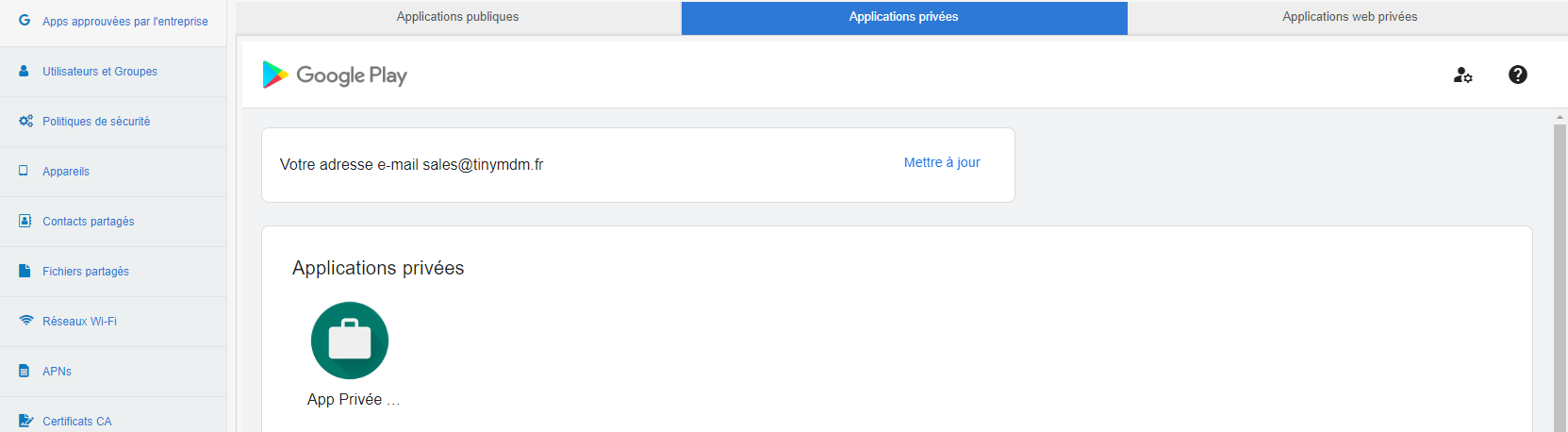
- Cliquez sur Modifier et importer le nouveau fichier .apk (contenant un numéro de version différente).
- La mise à jour de votre application s’effectuera de la même manière que pour les applications publiques du Google Play Store, selon les paramètres définis dans la section “Définir le mode de mise à jour par défaut pour le Play Store” de votre politique de sécurité. Par exemple, si vous avez sélectionné l’option Automatique, la nouvelle version de votre APK sera installée automatiquement sur les appareils concernés.

C. Mise à jour des applications privées via le TinyMDM Store
Si vous avez installé une application privée depuis le TinyMDM Store et que vous souhaitez la mettre à jour, suivez les étapes ci-dessous.
C.1. Publier la mise à jour de l’application privée
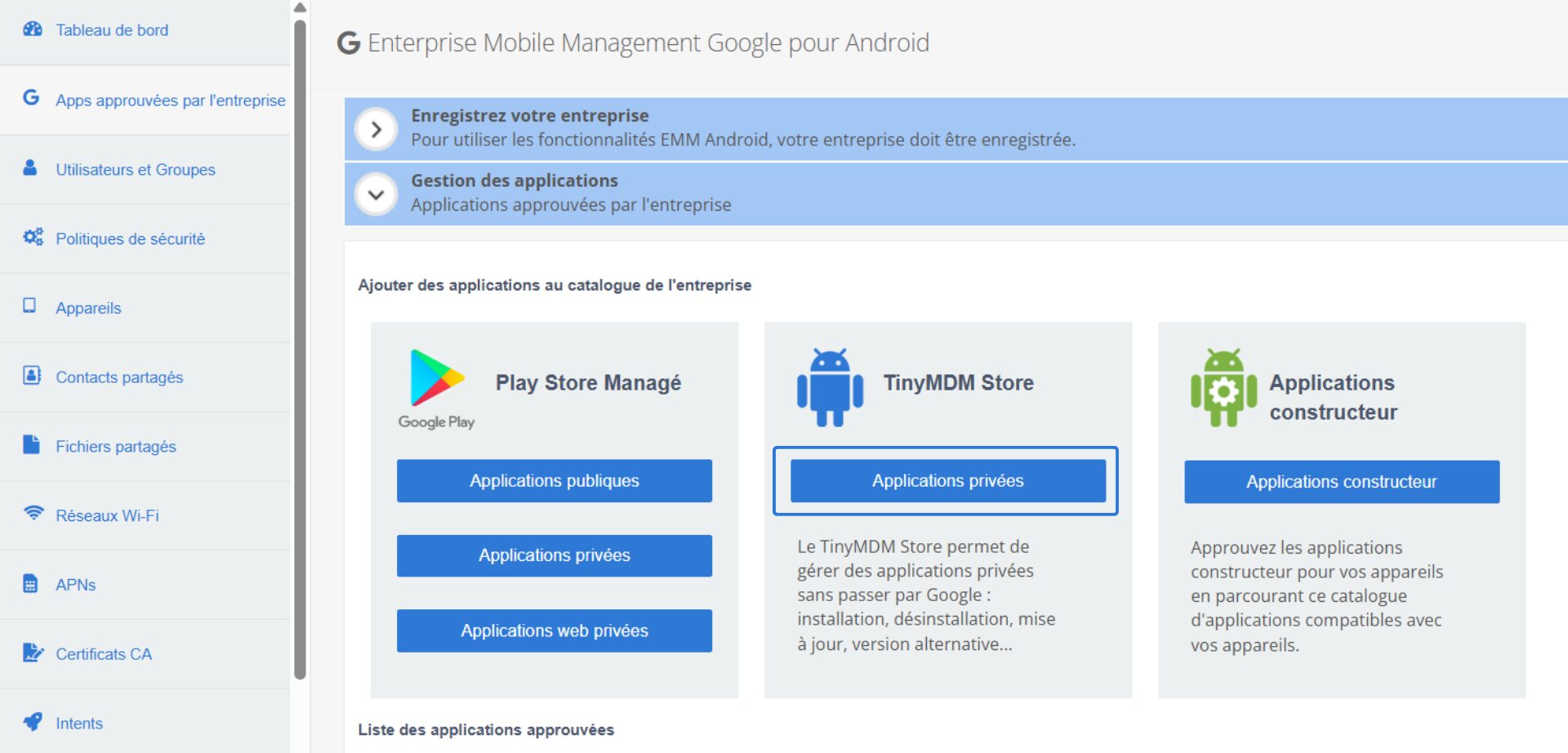
- Rendez-vous dans l’onglet Apps approuvées par l’entreprise. Sous Gestion des applications, dans l’encart lié au TinyMDM Store, cliquez sur Applications privées.
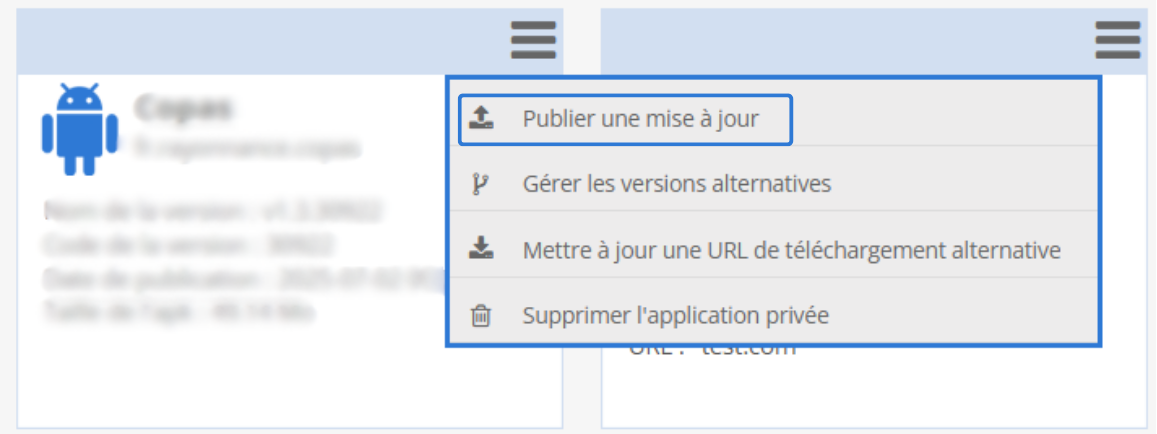
- Dans la liste des applications, ouvrez le menu de l’application que vous souhaitez mettre à jour et cliquez sur Publier une mise à jour.
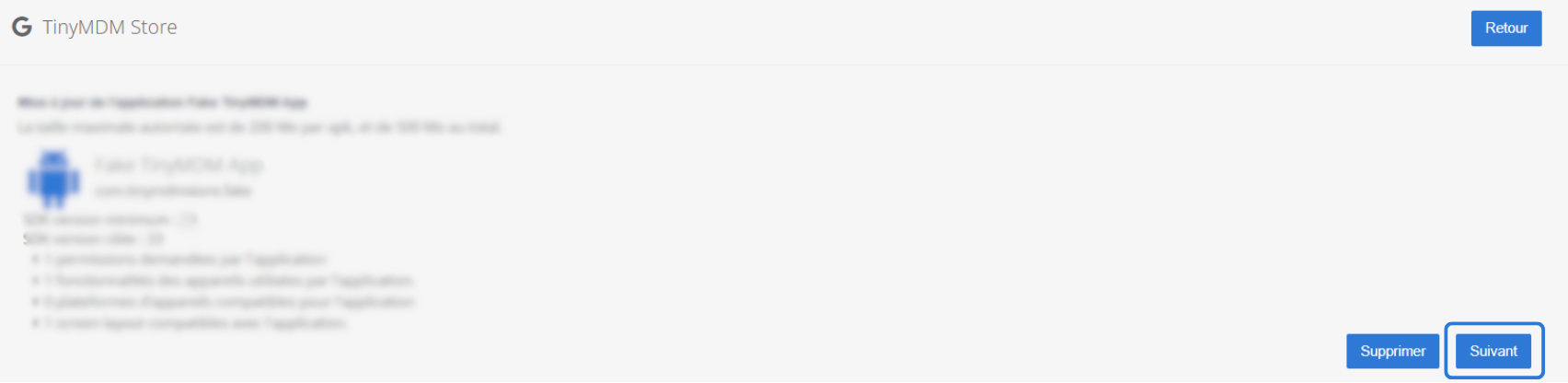
- Téléchargez la version supérieure de votre apk, vérifiez les informations de votre application et cliquez sur Suivant.
- Si vous souhaitez pousser la mise à jour sur vos différentes politiques de sécurité, suivez l’étape C.2. Si vous ne souhaitez pas mettre à jour automatiquement l’application, vous pouvez directement cliquer sur Publier.
C.2. Déployez la mise à jour sur les politiques de sécurité souhaitées
1ère option : en publiant à la mise à jour
Lors de la dernière étape avant publication de la mise à jour, vous avez la possibilité de la pousser automatiquement sur les appareils sur lesquels l’application est installée. Pour cela :
- Cliquez sur Mettre à jour automatiquement cette application dans les politiques où elle est installée. Puis :
- Si vous souhaitez pousser la mise à jour sur toutes les politiques de sécurité sur laquelle elle est installée: cliquez sur Mettre à jour sur toutes les politiques.
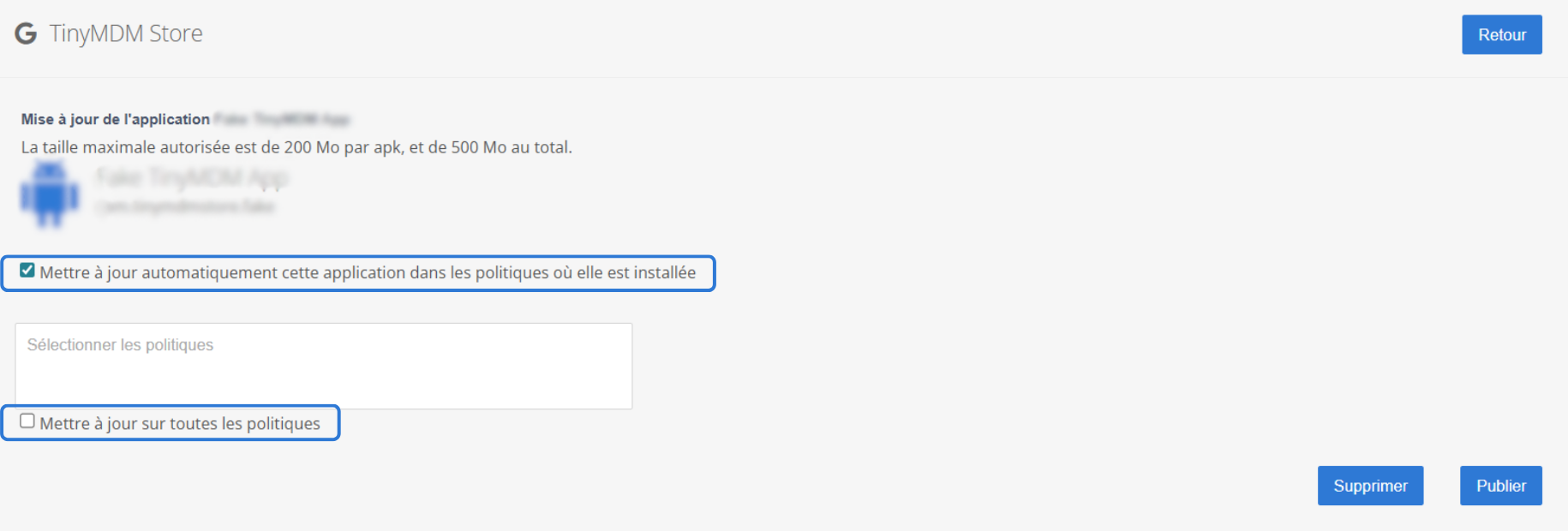
- Si vous souhaitez simplement la pousser sur une ou plusieurs politiques spécifiques, cliquez dans l’encart Sélectionner les politiques et ajoutez celles de votre choix.
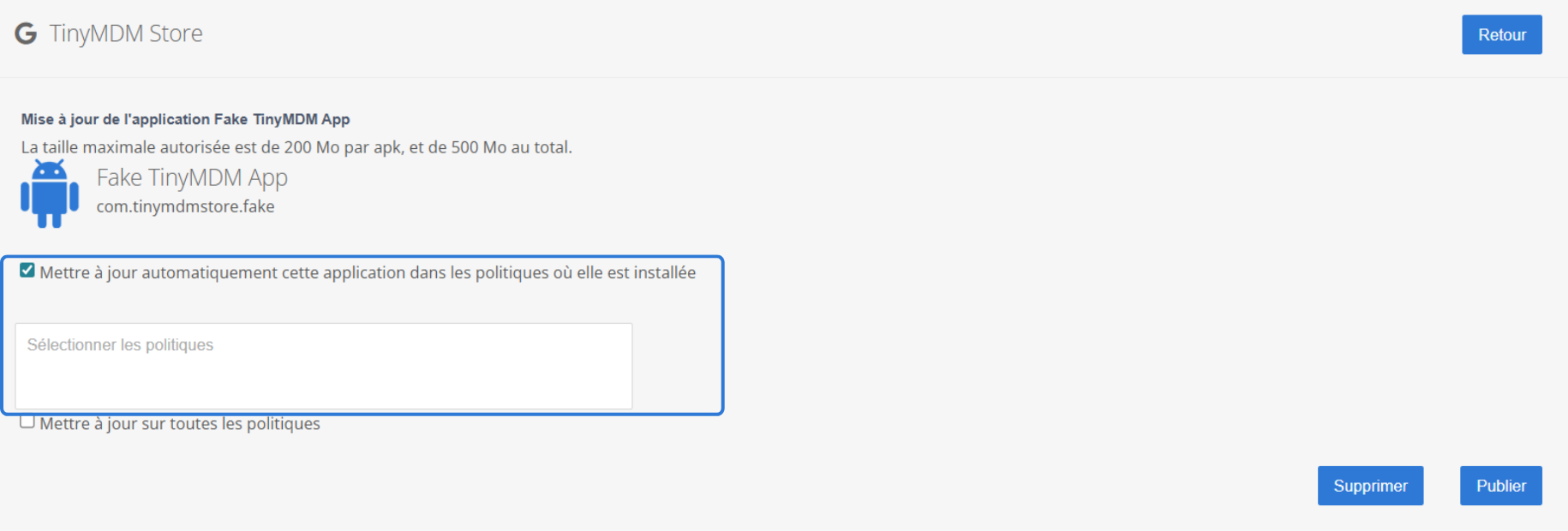
Cliquez ensuite sur Publier pour valider votre demande de mise à jour.
2ème option : depuis la politique de sécurité
- Vous pouvez pousser la mise à jour depuis l’onglet Politiques de sécurité puis en cliquant sur Modifier pour modifier la politique souhaitée.
- Une fois sur votre politique, dans le sous-onglet Gestion des applications, recherchez votre application dans la Liste d’applications autorisées dans cette politique.
- Ouvrez ensuite le menu de votre application et cliquez sur Mettre à jour.
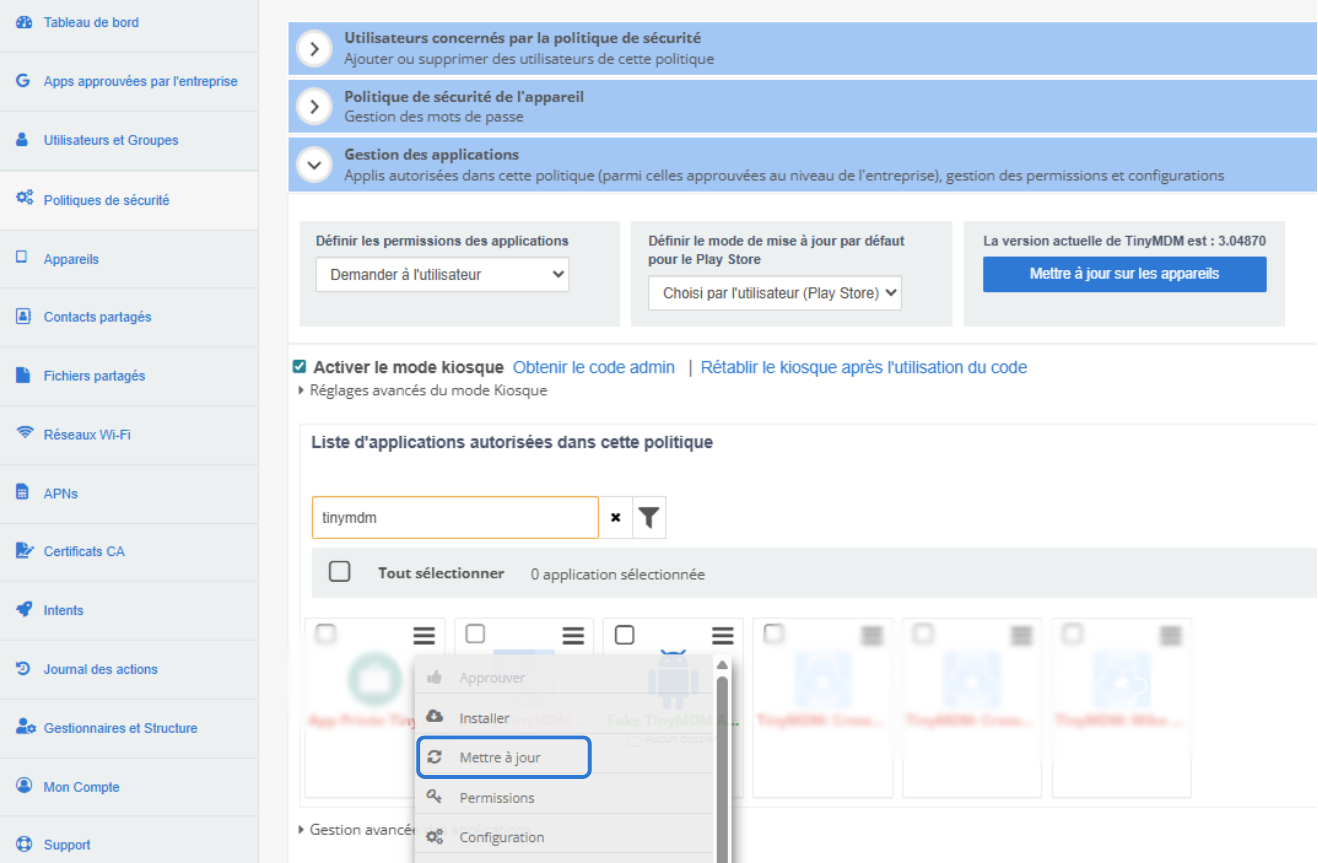
En poussant la mise à jour via l’une de ceux deux options, elle se poussera automatiquement sur les appareils concernés.
Découvrez cet article qui vous permettra d’en savoir plus sur ces deux marchés d’applications: Gestion des applications privées: via le Play Store ou le TinyMDM Store.