Comment gérer les applications de gestionnaires de mots de passe ?
Une organisation équipant ses équipes d’appareils mobiles professionnels peut, via TinyMDM, choisir les applications gestionnaires de mots de passe pouvant enregistrer et saisir automatiquement des mots de passe, quel que soit le mode de gestion choisi.
Pour configurer les options des gestionnaires de mots de passe :
- Accédez à l’onglet Politiques de sécurité de votre console d’administration
- Ouvrez le sous-onglet Gestion des applications
- Cliquez sur Gestion avancée des applications
- Faites défiler la page jusqu’au dernier encart intitulé : “Interdire ou autoriser les applications gestionnaires de mots de passe à enregistrer et saisir automatiquement les identifiants via leur nom de package (Android 14+)“
A. Ne pas gérer l’enregistrement et la saisie automatique du gestionnaire des mots de passe 

L’option “Non géré par TinyMDM” est activée par défaut dans les politiques de sécurité.

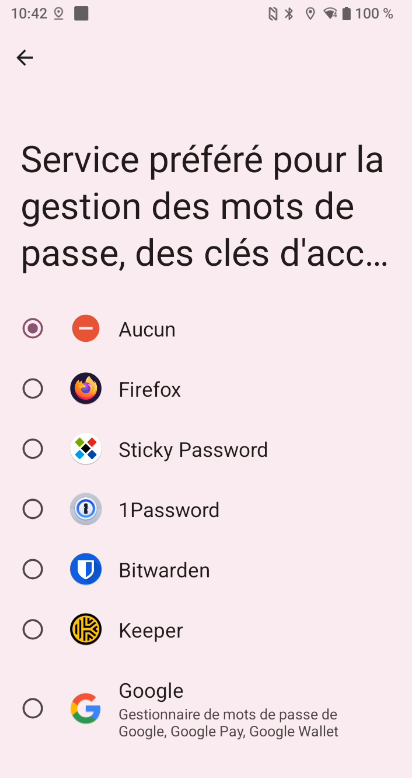
Lorsque cette option est sélectionnée, aucune règle spécifique n’est appliquée : aucun gestionnaire de mots de passe n’est bloqué ni explicitement autorisé. Les utilisateurs finaux peuvent donc utiliser librement les gestionnaires de mots de passe installés sur leurs appareils, sans restriction.
B. Bloquer l’accès à un ou plusieurs gestionnaires de mots de passe
En sélectionnant “Bloquer les applications gestionnaires de mots de passe dont le nom de package est ajouté ci-dessous“, l’administrateur informatique peut renseigner un ou plusieurs noms de package dans le champ prévu à cet effet afin d’empêcher leur utilisation par les utilisateurs.

Ainsi, lorsque l’utilisateur accède aux gestionnaires de mots de passe dans les paramètres de son appareil, ceux qui sont bloqués apparaissent grisés et ne peuvent pas être sélectionnés.
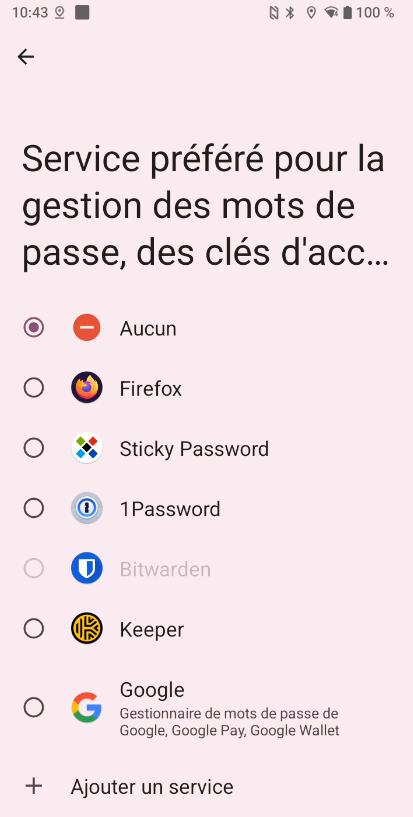
À noter : si un gestionnaire de mots de passe a été installé au préalable sur l’appareil et qu’il est ensuite bloqué depuis la console d’administration TinyMDM, son accès est automatiquement révoqué. L’utilisateur ne pourra alors plus l’utiliser.
C. Autoriser l’accès à un ou plusieurs gestionnaires de mots de passe
Pour autoriser l’accès aux gestionnaires de mots de passe, deux cas sont possibles :
- Autoriser les applications gestionnaires de mots de passe approuvées par le système de l’appareil, ainsi que celles dont le nom de package est ajouté ci-dessous. Dans ce cas, les gestionnaires de mots de passe intégrés et approuvés par le système (ceux du constructeur) restent utilisables. Vous pouvez également ajouter d’autres applications via leur nom de package pour les autoriser en complément.
- Autoriser uniquement les applications gestionnaires de mots de passe dont le nom de package est ajouté ci-dessous. Dans ce cas, seuls les gestionnaires de mots de passe que vous avez renseignés sont autorisés. Tous les autres, y compris ceux intégrés au système, sont indisponibles.

Dans les deux situations, seuls les gestionnaires autorisés apparaissent comme disponibles dans les paramètres et peuvent être sélectionnés par l’utilisateur.
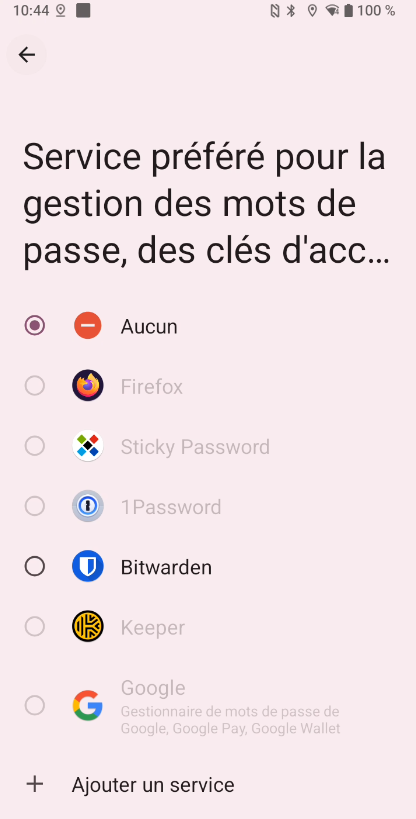
Prenons l’exemple de Bitwarden : pour activer ce gestionnaire de mots de passe, l’utilisateur doit le sélectionner. Un message s’affiche alors :
“Définir Bitwarden comme service préféré ? À partir de maintenant, les nouveaux mots de passe, clés d’accès ainsi que d’autres informations seront enregistrés ici. Bitwarden peut utiliser les éléments affichés à l’écran pour proposer un remplissage automatique.”
Dans cette fenêtre, l’utilisateur doit cliquer sur Modifier.
D. Configurer la saisie automatique des mots de passe
Ensuite, selon le navigateur utilisé, l’utilisateur doit effectuer les étapes suivantes afin d’activer la saisie automatique des mots de passe.
Depuis les paramètres de l’appareil
Étape 1
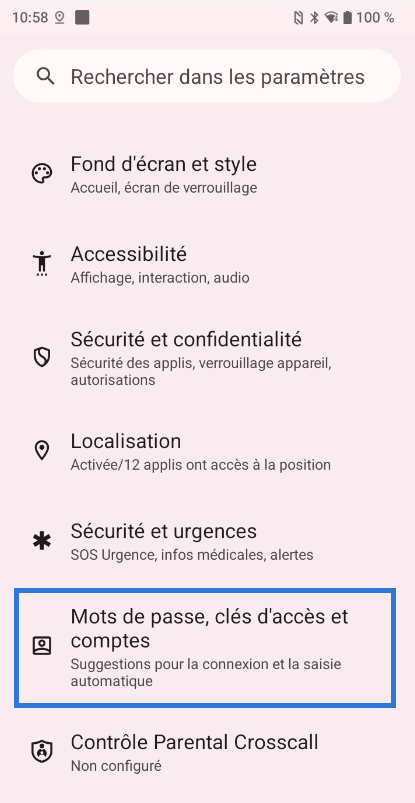
Dans les paramètres, cliquez sur Mots de passe, clés d’accès et comptes.
Étape 2
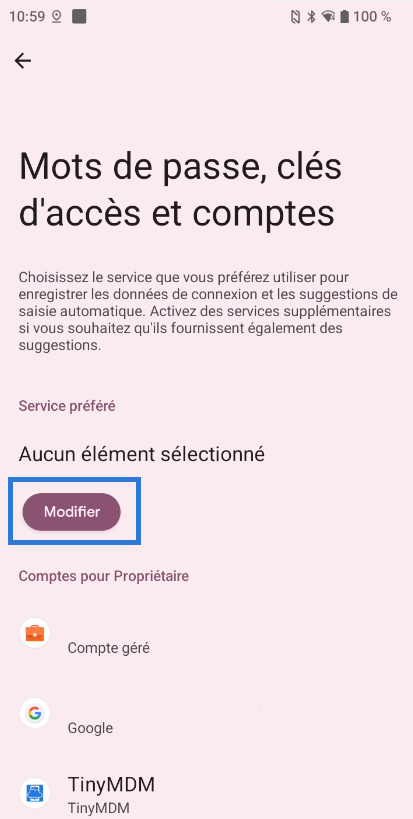
Cliquez sur Modifier pour accéder à la liste des gestionnaires de mots de passe disponibles.
Étape 3
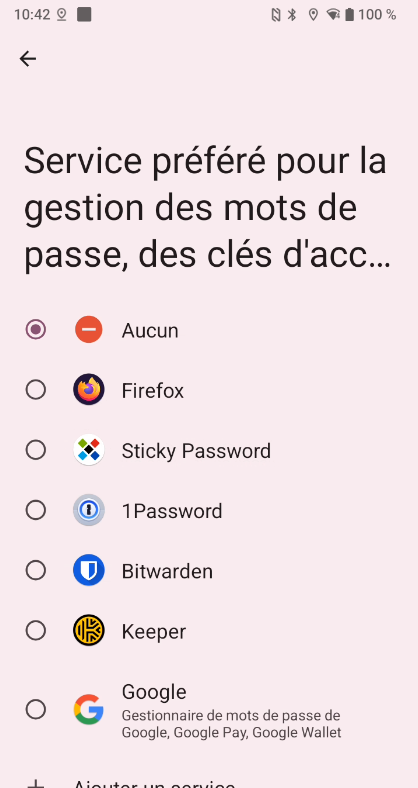
Sélectionnez le gestionnaire de mots de passe que vous souhaitez utiliser.
Depuis le navigateur (Chrome, Internet etc)
Étape 4
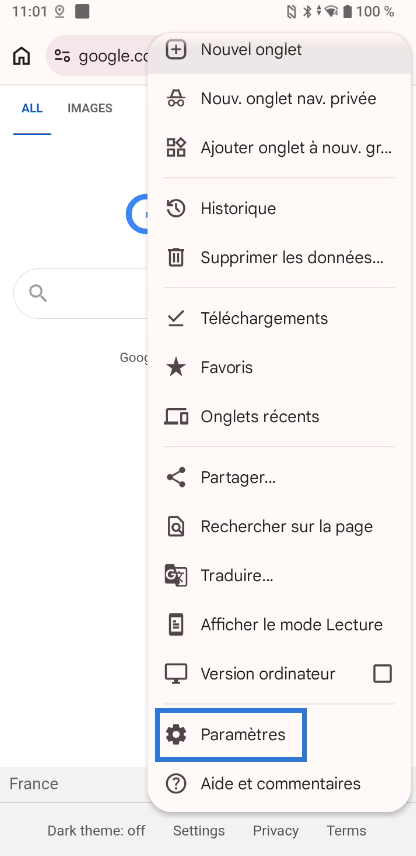
Ouvrez le menu du navigateur, puis accédez aux Paramètres.
Étape 5
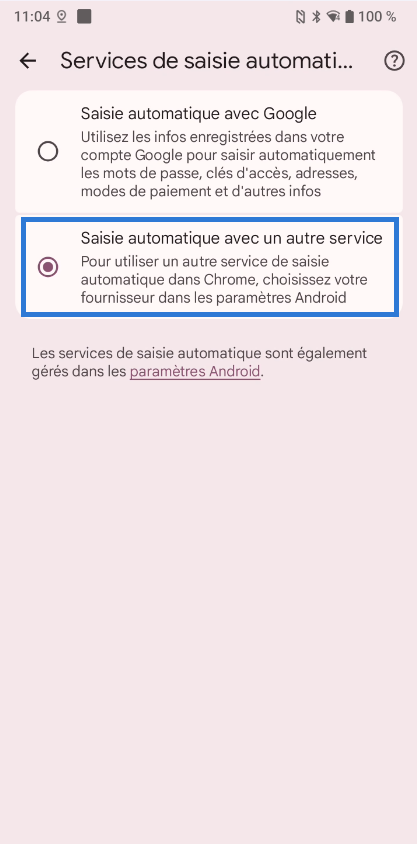
Cliquez sur Services de saisie automatique.
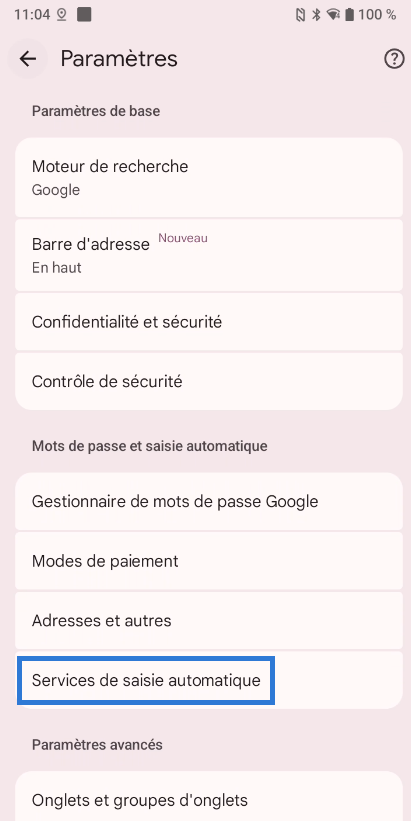
Étape 6
Sélectionnez Saisie automatique avec un autre service pour finaliser la configuration.