
Comment partager des fichiers sur les appareils ?
La fonction de partage de fichiers de TinyMDM permet aux administrateurs de partager des fichiers sur des appareils mobiles Android. Elle garantit que les employés aient toujours accès aux documents dont ils ont besoin pour accomplir leur travail.
A savoir concernant les fichiers partagés:
- Taille maximale de stockage: 200 Mo
- Taille maximale par fichier: 50 Mo
Si vous souhaitez plus de stockage, n’hésitez pas à contacter notre équipe pour obtenir un devis personnalisé.
A. Ajouter un fichier sur TinyMDM
Pour ajouter un fichier sur la console d’administration :
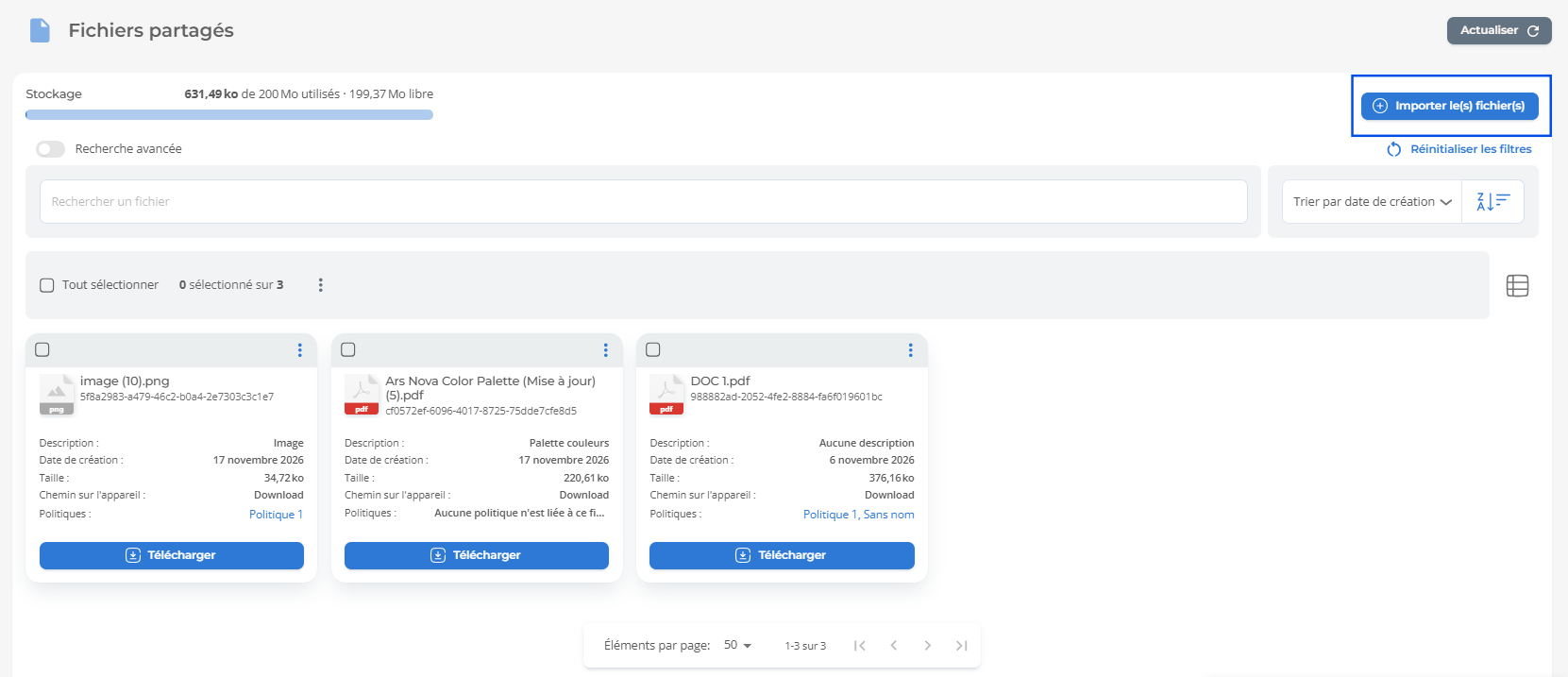
- Rendez-vous dans l’onglet Fichiers partagés.
- En haut à droite, cliquez sur le bouton Importer le(s) fichier(s).
- Glissez-déposez vos documents ou cliquez sur sélectionner vos fichiers.
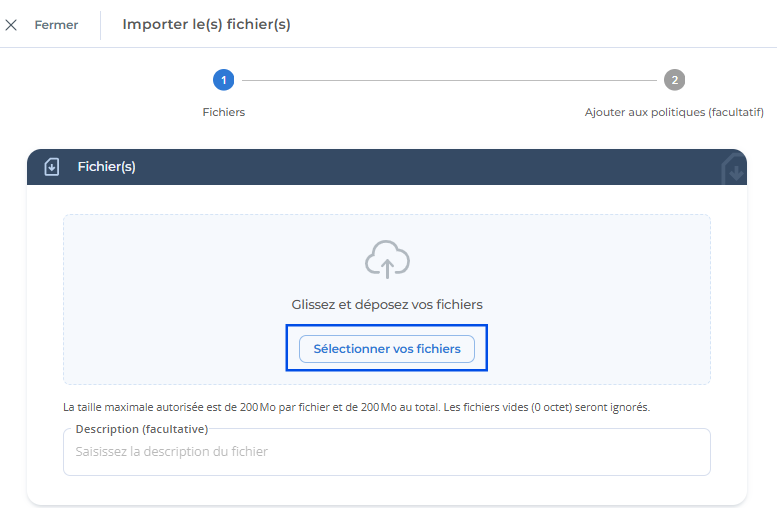
- La description du fichier : cette option est facultative mais vous pouvez renseigner une description de votre fichier pour mieux vous y retrouver.
- Dans la section destination sur l’appareil, conservez l’option par défaut téléchargement (recommandé).
- S’il s’agit d’un fichier de configuration avancée, destiné a être envoyé vers une application, vous pouvez choisir l’application en question dans la liste déroulante. Attention, cette fonctionnalité n’est pas disponible pour les appareils sous Android 11 et plus.
- Cliquez sur Etape suivante.
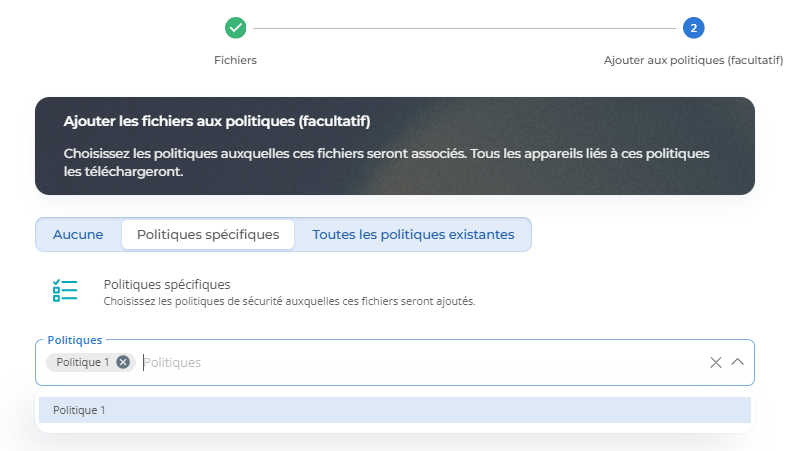
- Dans la section ajouter les fichiers aux politiques, vous pouvez choisir d’associer vos fichiers à une ou plusieurs Politiques spécifiques ou à Toutes les politiques existantes.
- Finalisez l’opération en cliquant sur le bouton Importer en bas à droite.
Si vous souhaitez enregistrer un fichier de configuration dans un sous-dossier du dossier Téléchargements, peu importe la version Android des appareils (donc compatible Android 11 et +), vous pouvez choisir l’option Répertoire personnalisé (configuration avancée) et taper le chemin souhaité, séparé par des “/”. Attention, ne faites pas commencer le chemin par “/”, entrez directement le nom du premier sous dossier (par exemple “com.maconfig”).
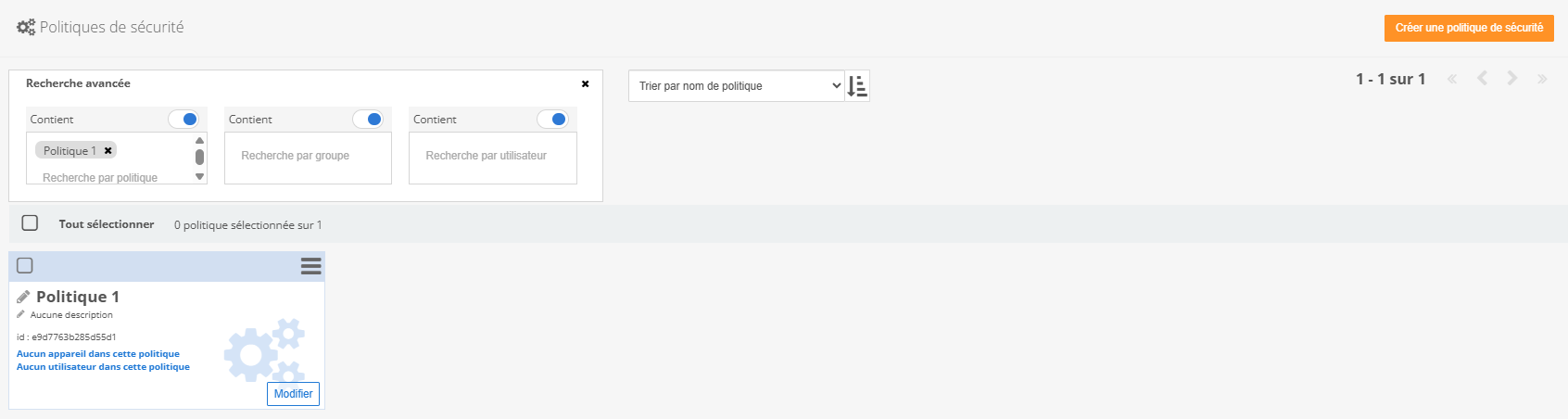
Si vous n’avez pas associé de politique de sécurité au moment de télécharger le fichier (comme indiqué précédemment), rendez-vous dans l’onglet Politiques de sécurité puis cliquer sur Modifier pour modifier la politique de sécurité souhaitée. Dans le sous-onglet Fichiers partagés, vous pouvez voir tous les fichiers que vous venez de télécharger. Il suffit alors de cocher les fichiers que vous souhaitez pousser sur les appareils de cette politique. De ce fait, ils seront automatiquement téléchargées.
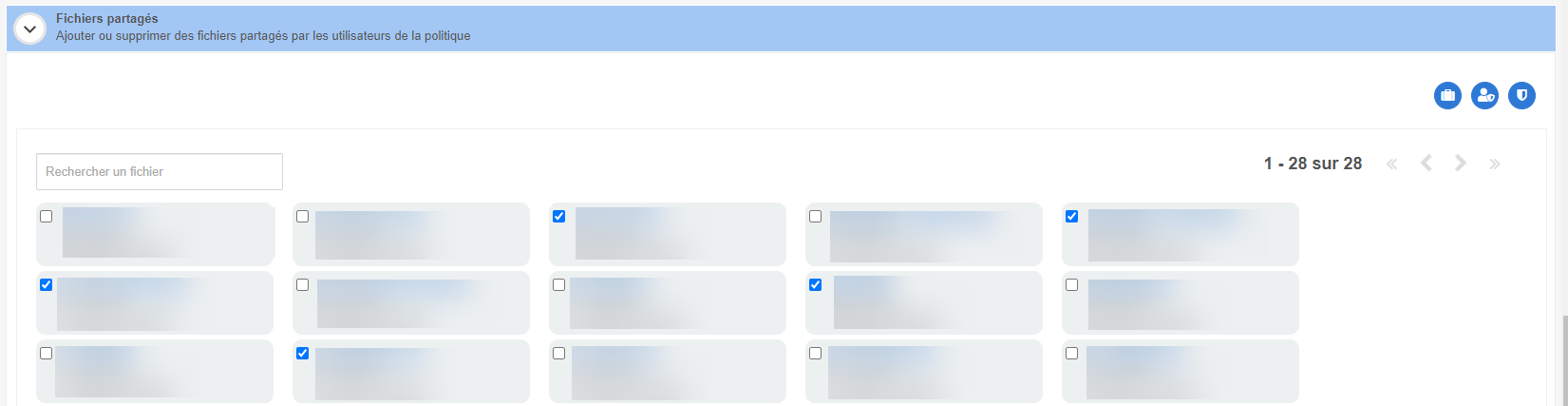
Remarque importante: Il ne peut pas y avoir plusieurs fichiers portant le même nom dans une même politique de sécurité. Si vous importez un fichier qui a le même nom qu’un fichier déjà coché dans la politique, ce nouveau fichier sera importé dans la console, mais il ne sera pas coché automatiquement dans la politique. Pensez à vérifier les fichiers importés pour éviter les doublons non pris en compte.
B. Mettre à jour un fichier partagé
En mettant à jour un fichier partagé sur TinyMDM, il se met automatiquement à jour sur les appareils sans intervention des utilisateurs. Pour cela :
- Ouvrez le menu du fichier à l’aide des trois petits points
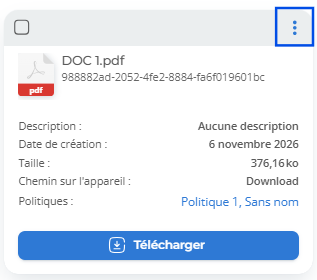
- Cliquez sur Modifier pour ouvrir les paramètres du fichier
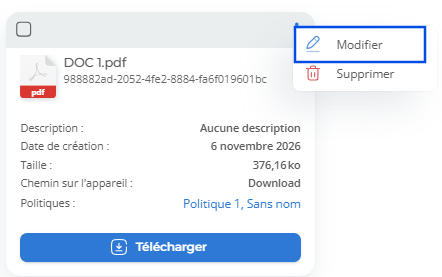
- Ajustez les informations selon vos besoins :
- Ajouter ou modifier sa description
- Remplacer le document existant par un nouveau
- Cliquez sur le bouton Enregistrer pour valider et appliquer les modifications dans la console.
C. Identifier les politiques de sécurité dans lesquelles se trouve un fichier
Après avoir ajouté votre fichier à une ou plusieurs politiques de sécurité, vous pouvez vérifier dans laquelle ou lesquelles il se trouve. Pour ce faire :
- Rendez-vous dans l’onglet Fichiers partagés.
- Consultez la carte du fichier qui vous intéresse.
- En bas de cette carte, cliquez sur “Politiques :…“. Ensuite, les politiques dans lesquelles se trouvent le fichier apparaitront, vous permettant ainsi de les modifier si nécessaire.
D. Supprimer le fichier des appareils
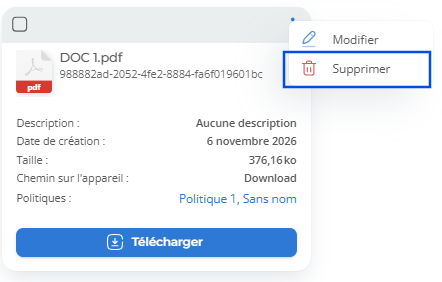
Ouvrez le menu du fichier à l’aide des trois petits points :
- Cliquez sur l’option Supprimer
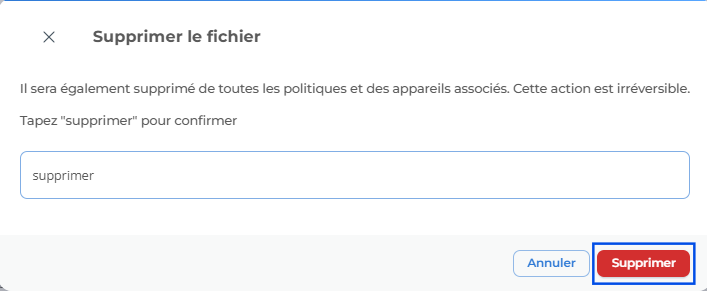
- Dans la fenêtre qui s’affiche, suivez les instructions à l’écran.
- Cliquez sur le bouton Supprimer pour confirmer la suppression définitive du document.
Pour aller plus loin:
Si vous utilisez le mode kiosque sur vos appareils mobiles, vous pouvez également créer des raccourcis de vos fichiers sur l’écran d’accueil des appareils. Consultez le tutoriel correspondant ici.