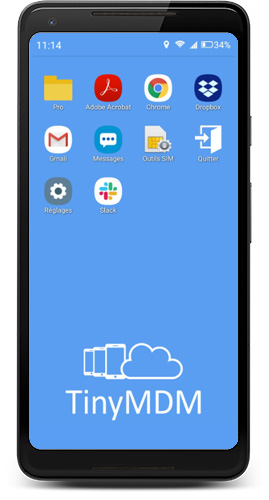
Comment enrôler un appareil professionnel à l’aide d’un QR code ?
Android Enterprise offre un moyen rapide et facile d’enrôler vos appareils dès leur démarrage ou après une réinitialisation aux réglages d’usine, en tapant 6 fois sur le 1er écran et en scannant un QR code. Cette méthode d’inscription permet de télécharger TinyMDM, de définir ce MDM comme propriétaire de l’appareil (géré par EMM) et d’effectuer la connexion automatiquement, en ne laissant que l’étape des autorisations à compléter.
Prérequis :
- L’appareil doit être neuf ou réinitialisé aux réglages d’usine
- L’appareil doit posséder une caméra. Si ce n’est pas le cas, référez-vous à ce tutoriel.
- Vous devez disposer d’un compte TinyMDM avec des utilisateurs affectés à une ou des politiques de sécurité.
- [Cette méthode n’est pas compatible avec les appareils Huawei (EMUI 5 ou moins) et Xiaomi]. Il faut se référer à ce tutoriel si besoin: enrôlement via code afw#
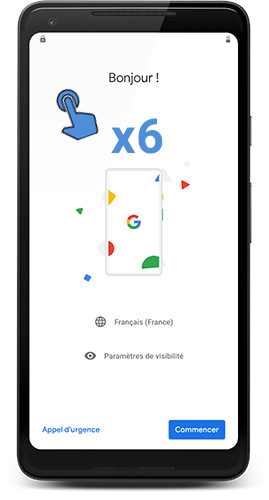
1. Sur le premier écran affiché au démarrage de l’appareil, tapez six fois d’affilée, n’importe où sur l’écran (mais six fois au même endroit), et patientez quelques secondes. Le premier écran est souvent celui où se fait le choix de la langue, mais celui-ci peut varier selon le constructeur de l’appareil. L’important est de taper six fois sur le premier écran, quel qu’il soit.
2. La caméra de l’appareil s’ouvre : il faut alors scanner le QR code visible dans la console d’administration (ou par mail si celui-ci a été envoyé à l’utilisateur final). Vous pouvez scanner le QR code sans réglage supplémentaire ou bien forcer l’enrôlement avec données mobiles (excepté sous Android 10) ou avec un réseau Wi-Fi préconfiguré au préalable dans la console TinyMDM, en cochant les cases correspondantes au niveau du QR code :
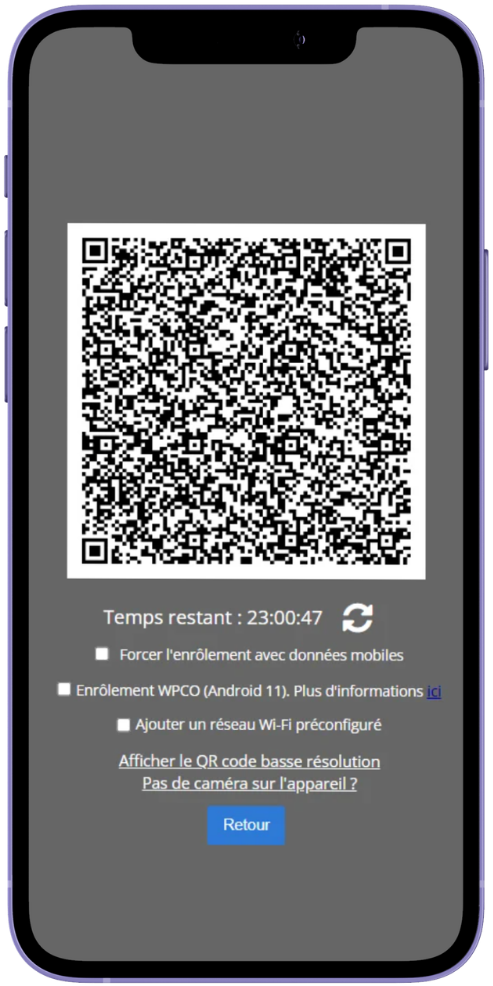
Note : La durée de validité d’un QR code d’enrôlement est fixée à 24 heures. Le temps restant avant expiration est indiqué sous ce dernier. Si nécessaire, un nouveau code peut être généré à l’aide de cette icône :  .
.
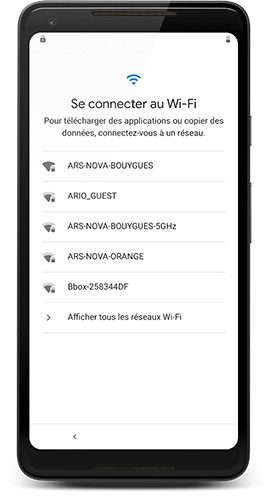
3. Si vous n’avez pas préconfiguré de réseau Wi-Fi, vous pouvez en sélectionner un et entrer son mot de passe. Ensuite, suivez les étapes de l’assistant de configuration.
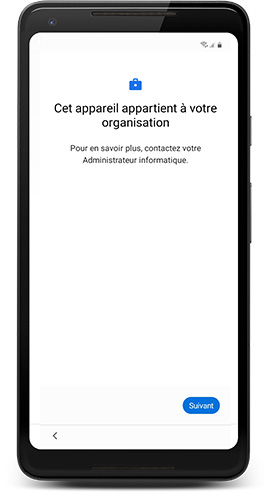
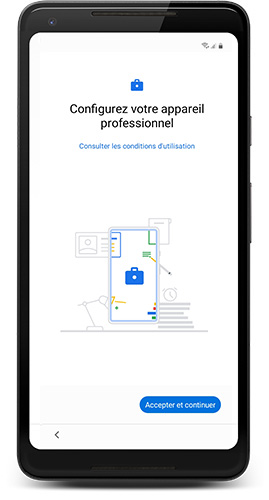
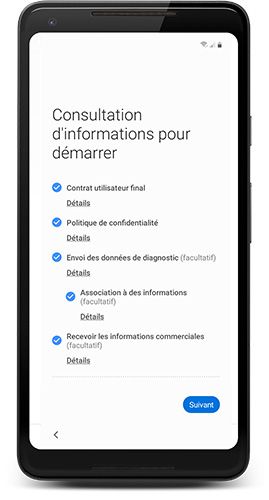
4. L’appareil télécharge automatiquement TinyMDM. Cliquez sur Commencer et acceptez les conditions d’utilisation.
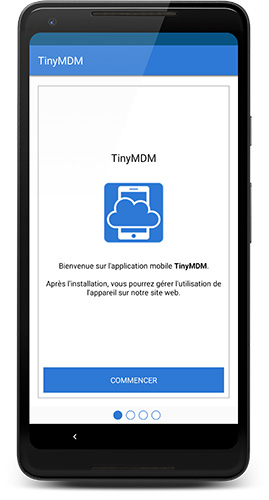
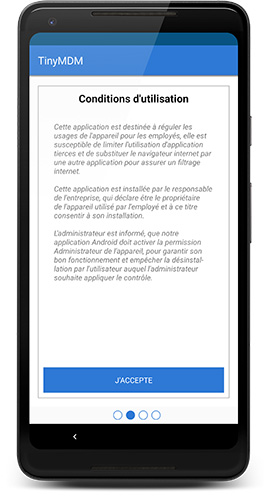
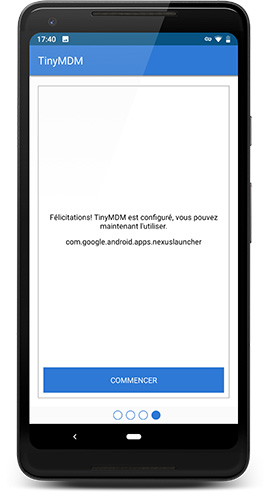
5. La configuration définie dans la politique de sécurité s’applique directement !