Comment désactiver le mode kiosque et le réactiver sur les appareils enrôlés avec TinyMDM ?
A. Désactiver le mode kiosque sur tous les appareils d’une politique 

Depuis la console d’administration uniquement (connexion internet nécessaire)
Si vous avez plusieurs appareils dans une même politique de sécurité et que vous souhaitez tous les sortir en même temps du mode kiosque, vous pouvez le faire en suivant les étapes ci-dessous:
- Ouvrez votre console d’administration et rendez-vous dans l’onglet Politiques de sécurité
- Cliquez sur le bouton Modifier de la politique que vous souhaitez mettre à jour
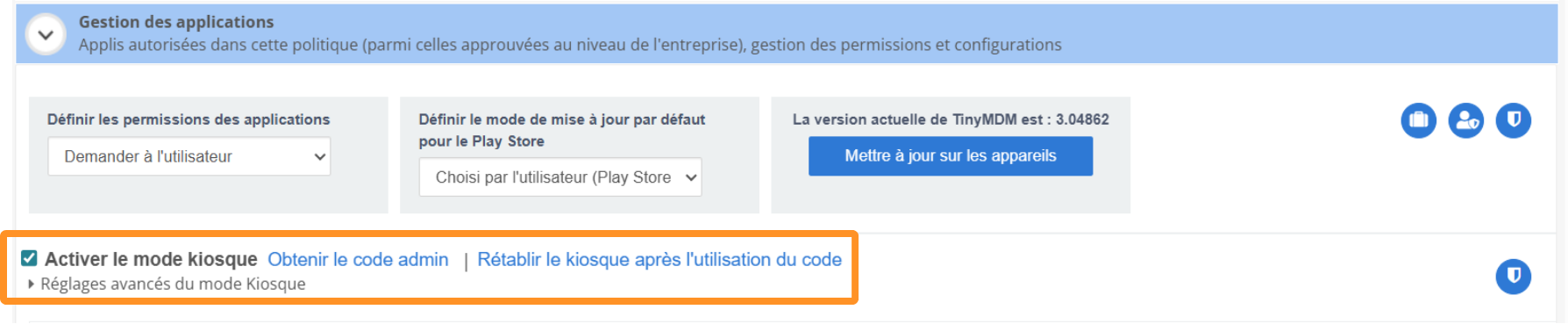
- Déroulez ensuite la politique jusqu’au sous-onglet Gestion des applications puis décochez simplement la case Activer le mode kiosque.
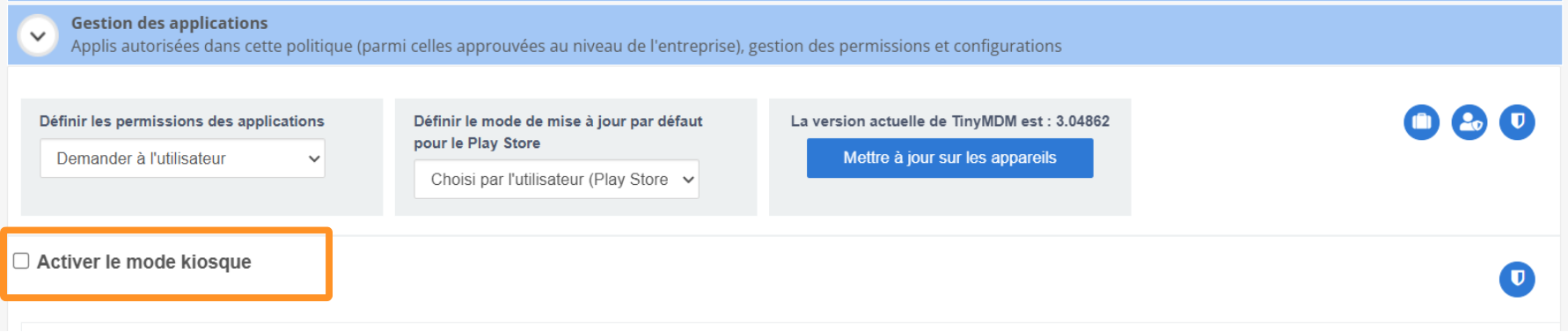
Tous les appareils de cette politique de sécurité vont donc sortir du mode kiosque et passer en mode 100% managé. Ce qui signifie qu’ils auront notamment accès au Play Store et aux réglages, mais en conservant les restrictions appliquées dans la politique de sécurité.
B. Désactiver le mode kiosque sur un appareil
1. Depuis la console d’administration (connexion internet nécessaire)
Depuis votre console d’administration, vérifiez bien que la politique de sécurité dans laquelle se trouve l’appareil est en mode kiosque. Puis:
- Rendez-vous dans l’onglet Appareils
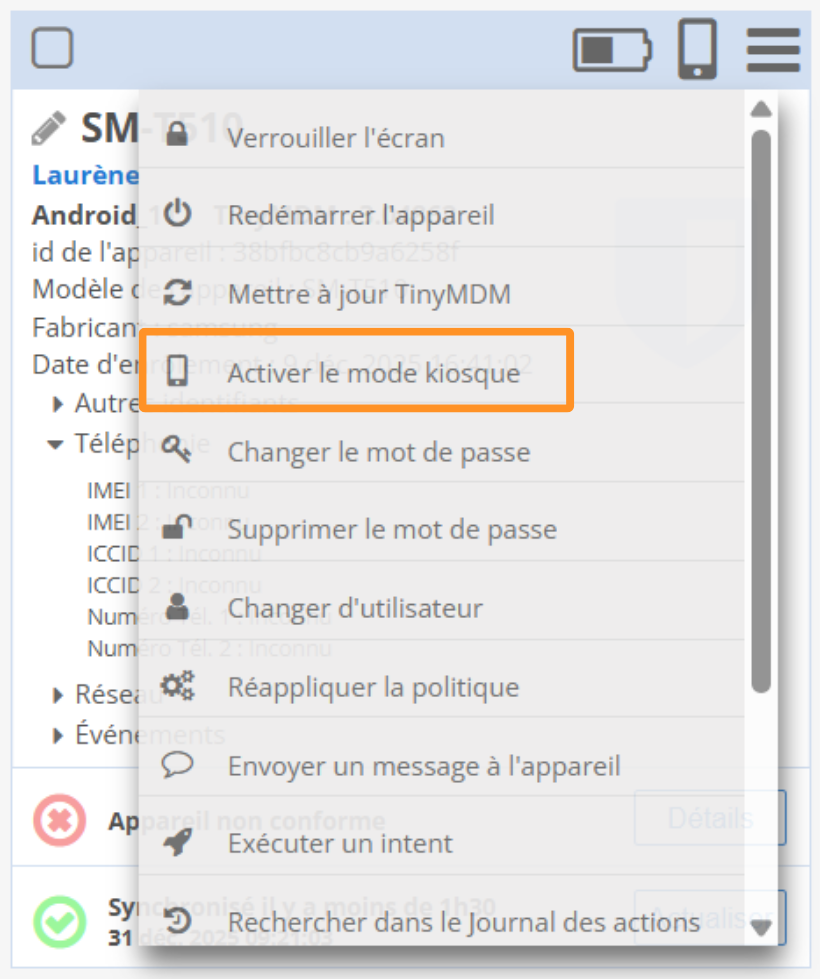
- Sur la fiche de l’appareil en question, cliquez sur l’icône 三
- Sélectionnez Désactiver le mode kiosque
L’appareil va alors sortir du mode kiosque et basculer en mode 100% managé. Ce qui signifie qu’il y aura notamment accès au Play Store et aux réglages sur l’appareil, mais en conservant les restrictions appliquées dans la politique de sécurité.

2. Depuis l’appareil
Si vous avez plusieurs appareils dans une même politique de sécurité et que vous souhaitez en sortir seulement un du mode kiosque, deux solutions s’offrent à vous :
- Autoriser l’application Quitter depuis la liste des applications approuvées en mode kiosque simplement en cliquant dessus. Le nom de l’application passera alors de rouge à vert et elle est automatiquement visible sur tous les appareils de la politique de sécurité. Il suffit d’ouvrir l’application et de suivre l’étape suivante.
- Dans les réglages avancées du mode kiosque, activez la fonctionnalité Secouer pour quitter en cochant la case correspondante. Une fois cette case cochée, l’utilisateur de l’appareil secoue énergiquement son appareil et un pop-up apparaît. Il suffit ensuite de suivre l’étape suivante.
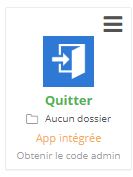
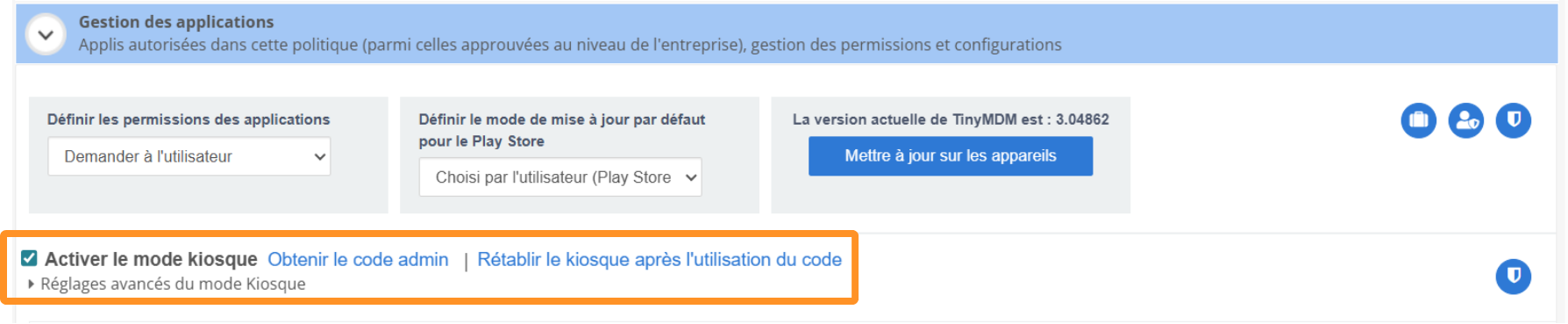
Peu importe l’option choisi entre les deux, la pop-up qui s’affiche est la même: Quitter le mode kiosque. L’utilisateur doit alors demander à son administrateur le mot de passe, qui est visible sur la console d’administration, à côté de la case Activer le mode kiosque: Obtenir le code admin.

Une fois le mot de passe (code admin) renseigné sur l’appareil, celui-ci passe en mode 100% managé. Ce qui signifie qu’il y aura notamment accès au Play Store et aux réglages sur l’appareil, mais en conservant les restrictions appliquées dans la politique de sécurité
C. Réactiver le mode kiosque
1. Depuis la console d’administration (connexion internet nécessaire)
Voici les solutions pour rétablir le mode kiosque sur un seul appareil à la fois:
- Sur la console d’administration, allez dans l’onglet Politiques de sécurité
- Cliquez sur l’icône de modification de la politique dans laquelle se trouve l’appareil
- Sous Gestion des applications, en face du bouton “Activer le mode kiosque”, il suffit de cliquer sur Rétablir le kiosque après l’utilisation du code
Ou à partir de l’onglet Appareils :
- Cliquez sur l’icône 三 visible sur la fiche de l’appareil
- Cliquez sur Activer le mode kiosque
2. Depuis l’appareil
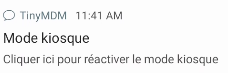
Après avoir quitté le mode kiosque, l’appareil est en mode 100% managé et la barre de notification est accessible. L’utilisateur doit dérouler cette barre pour voir un message permanent de TinyMDM intitulé Mode kiosque. Il lui suffit de cliquer dessus pour réactiver le mode kiosque.