
Comment mettre en place une configuration SAML ?
A. Créer la configuration SAML 
Prérequis: être administrateur du compte TinyMDM et être propriétaire d’un nom de domaine.
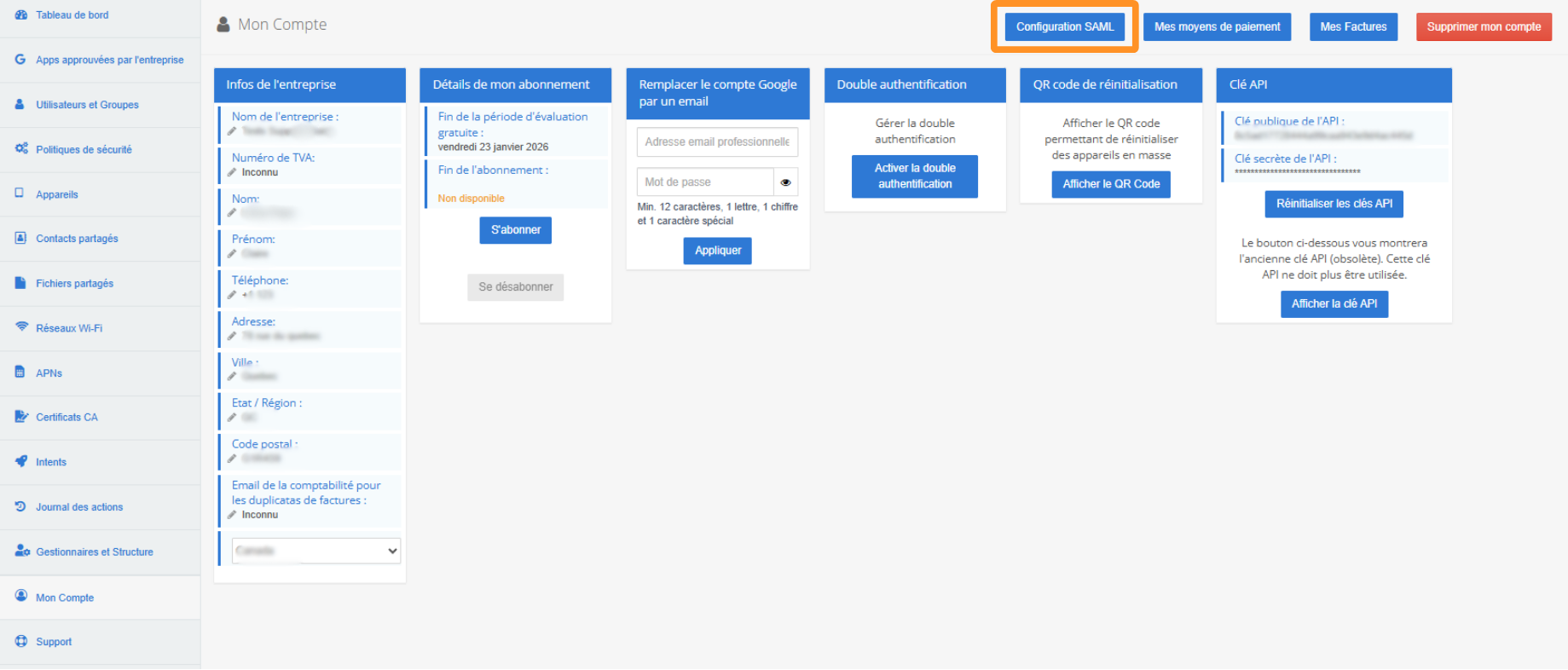
- Connectez-vous à votre compte TinyMDM et ouvrez l’onglet Mon compte.
- Cliquez ensuite sur le bouton Configuration SAML.
- Sur la page qui s’affiche, cliquez sur Créer une configuration SAML.

- Renseignez ensuite votre nom de domaine. Concernant les informations suivantes: ID de l’entité, URL SSO et certificat, vous devez les récupérer directement auprès de votre fournisseur SAML.
Par exemple, pour Google Workspace, voici comme trouver ces infos ici. Pour Okta, voici comment trouver ces infos ici.
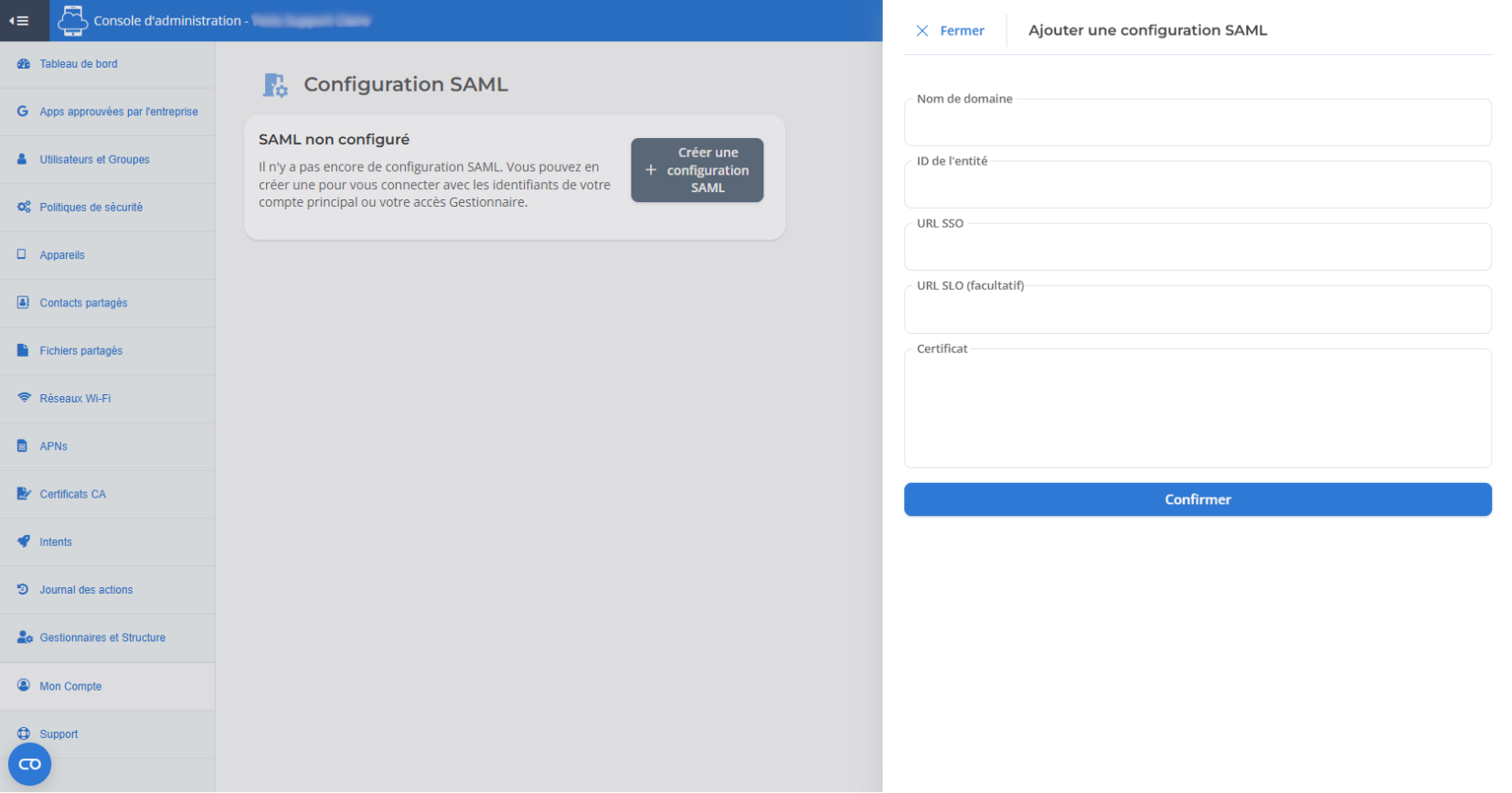
- Une fois toutes les infos renseignées, cliquez sur Confirmer. Votre configuration SAML apparaît sur TinyMDM.
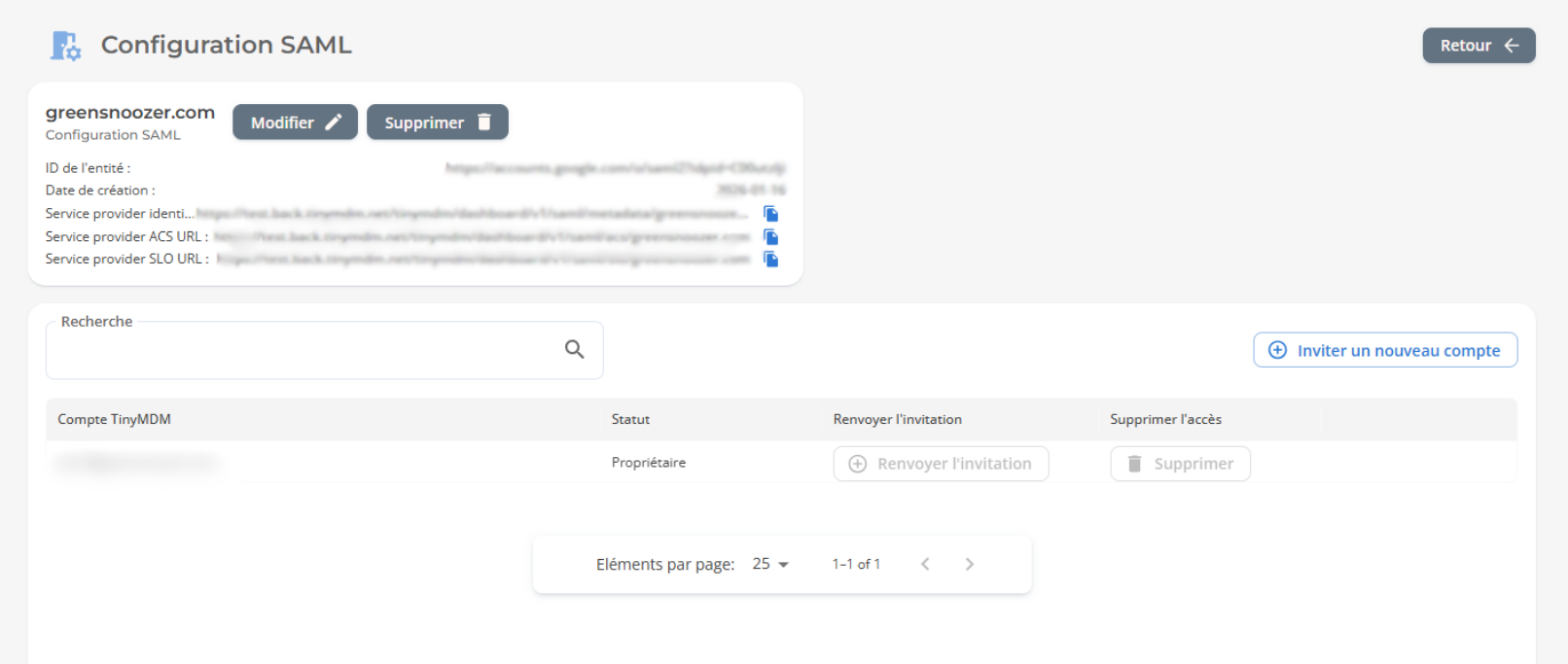
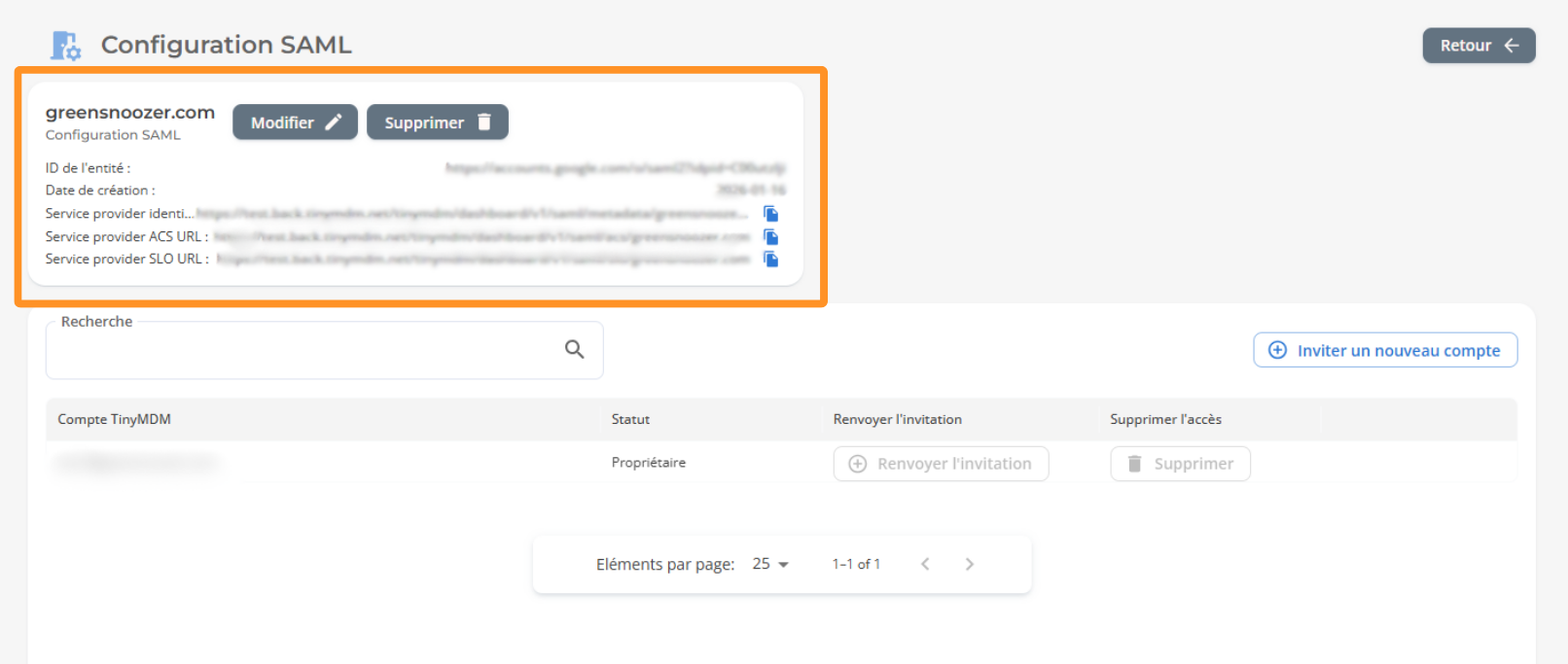
- Vous devez ensuite retourner sur le site de votre fournisseur SAML et renseigner les informations qui apparaissent dans votre configuration SAML pour confirmer votre configuration.
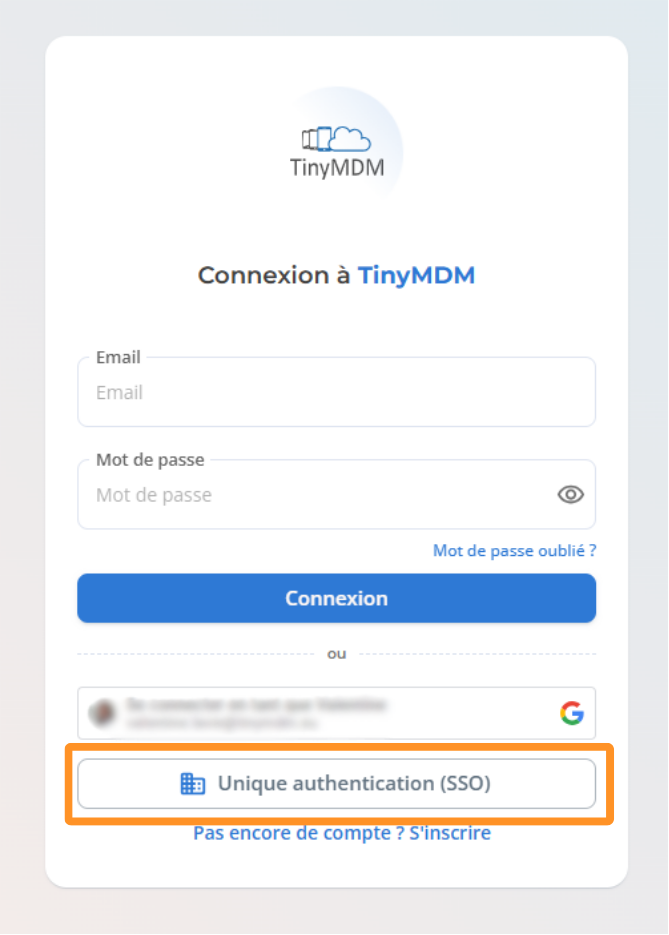
- Une fois la configuration SAML terminée, vous pouvez vous connecter sur votre compte TinyMDM en cliquant sur Unique authentication (SSO) sans renseigner de mot de passe.
B. Inviter un autre administrateur de compte TinyMDM dans votre configuration SAML
- Connectez-vous à votre compte TinyMDM et ouvrez l’onglet Mon compte.
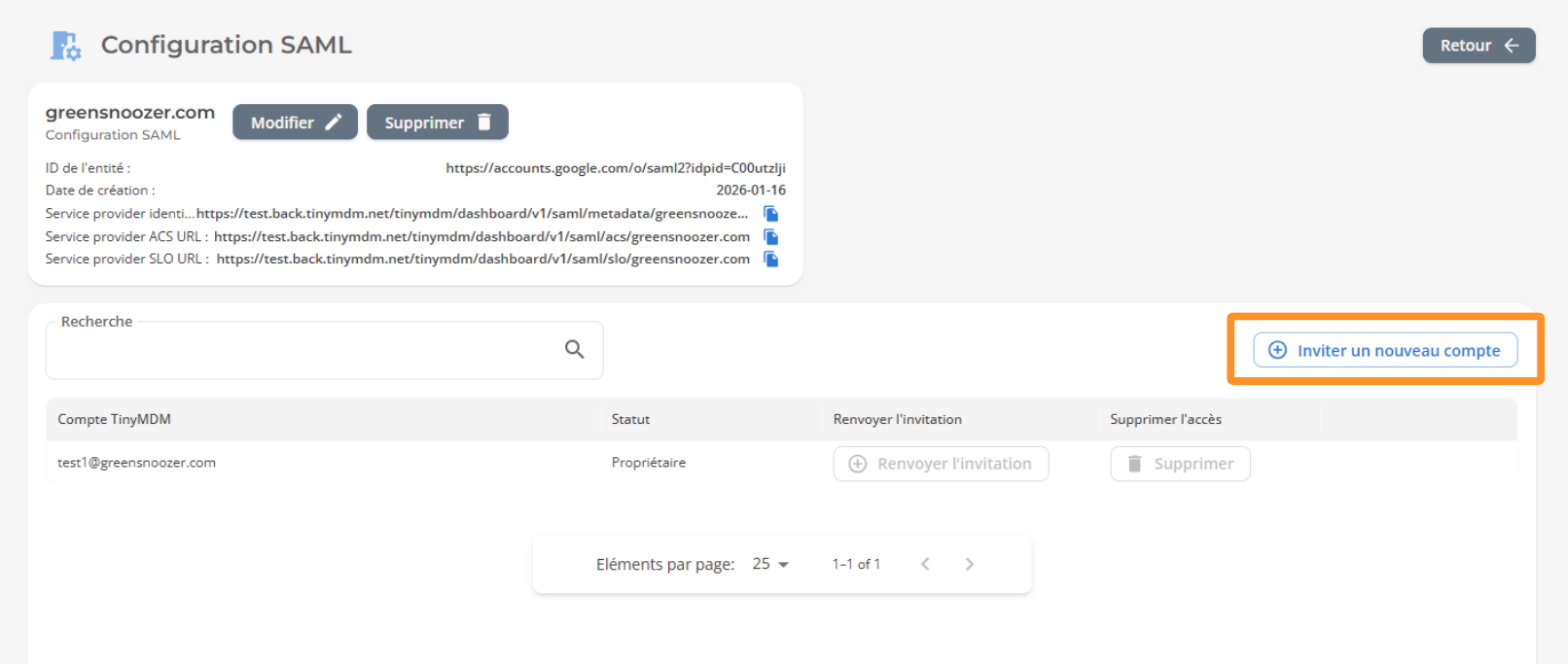
- Cliquez ensuite sur Configuration SAML pour ouvrir votre configuration existante.
- Cliquez ensuite sur Inviter un nouveau compte.
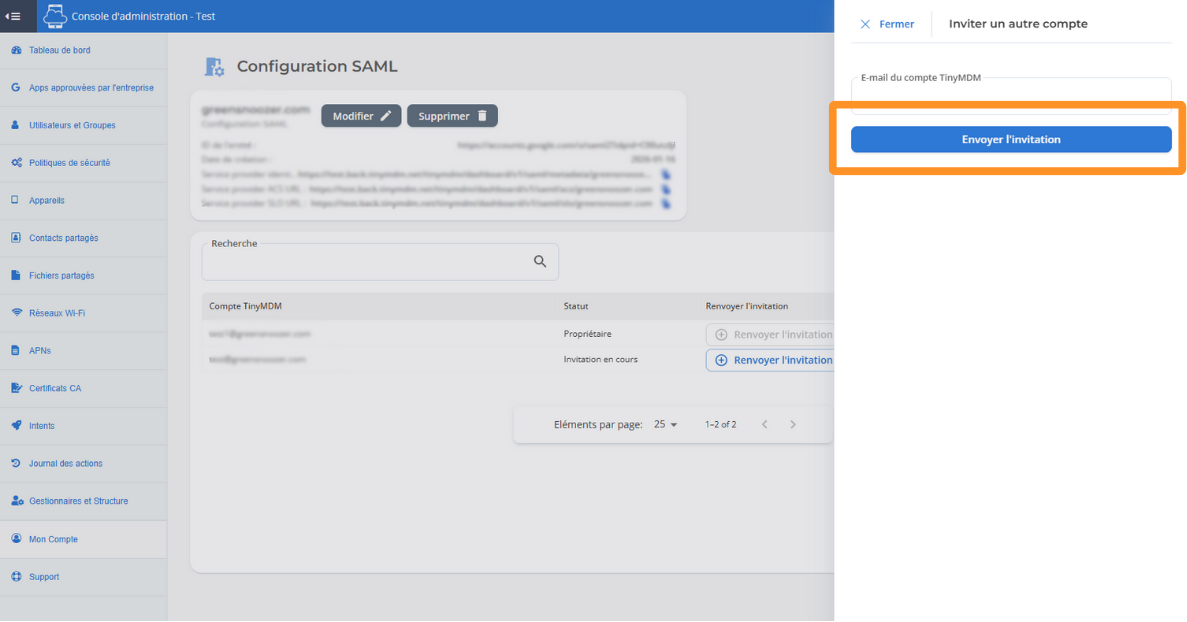
- Renseignez l’adresse email du compte TinyMDM que vous souhaitez ajouter à votre configuration SAML, puis cliquer sur Envoyer l’invitation.
Important: on ne peut inviter que des comptes TinyMDM existants. Si le compte TinyMDM n’est pas encore créé, l’administrateur doit le créer au préalable.
- L’administrateur du compte TinyMDM invité, reçoit alors un email contenant un lien de connexion. En cliquant sur le lien, il est dirigé sur la page de connexion TinyMDM et doit renseigner son identifiant et mot de passe habituel. Une fois connecté sur son compte TinyMDM en tant qu’administrateur, il doit accepter l’invitation à la configuration SAML.
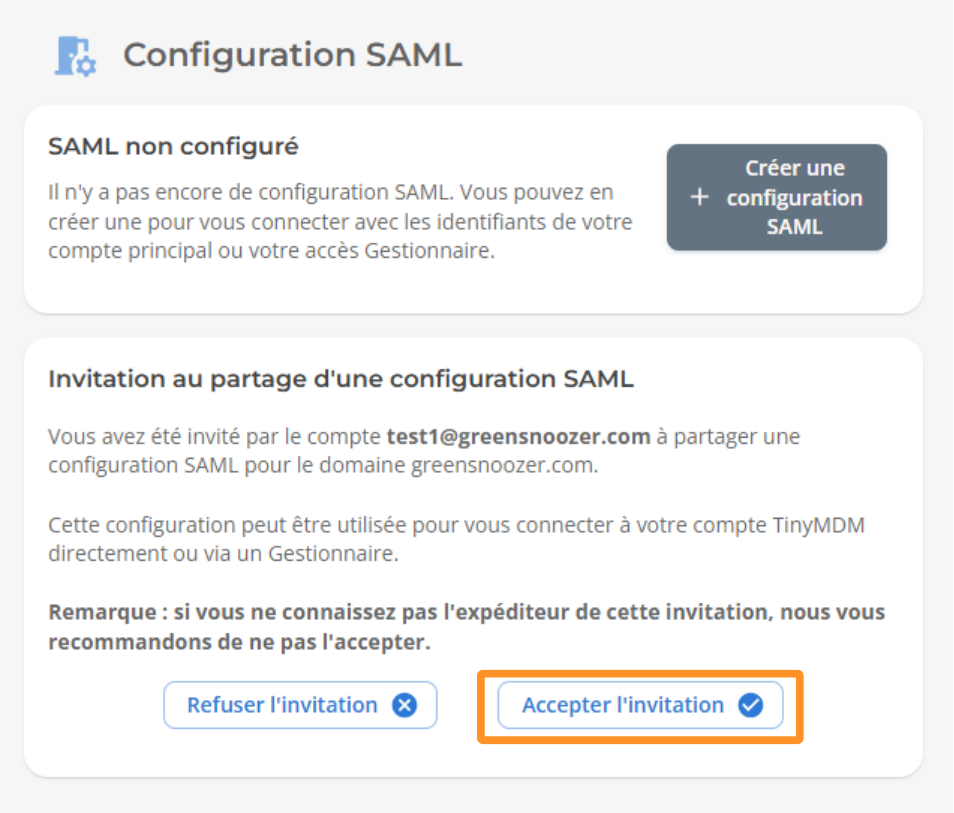
- En acceptant, il verra alors la configuration SAML ainsi que le compte propriétaire de cette configuration et les comptes Utilisateurs associés.
- Lors de sa prochaine connexion, il pourra se connecter sur son compte TinyMDM avec l’authentification SSO, sans renseigner de mot de passe.
C. Configurer la connexion SAML pour les gestionnaires TinyMDM
Prérequis:
- Pour créer un gestionnaire qui se connectera via la configuration SAML, vous devez être membre de la configuration SAML, en tant que Propriétaire ou Utilisateur.
- Pour créer un gestionnaire qui se connectera via la configuration SAML, celui-ci doit avoir le même nom de domaine que celui de la configuration SAML.
- Connectez-vous à votre console d’administration TinyMDM puis rendez-vous dans l’onglet Gestionnaires et Structure.
- Si le gestionnaire existe déjà sur le compte TinyMDM, suivez l’étape 1 ci-dessous. S’il n’a pas encore été créé, suivez l’étape 2 ci-dessous.
1. Gestionnaire déjà existant
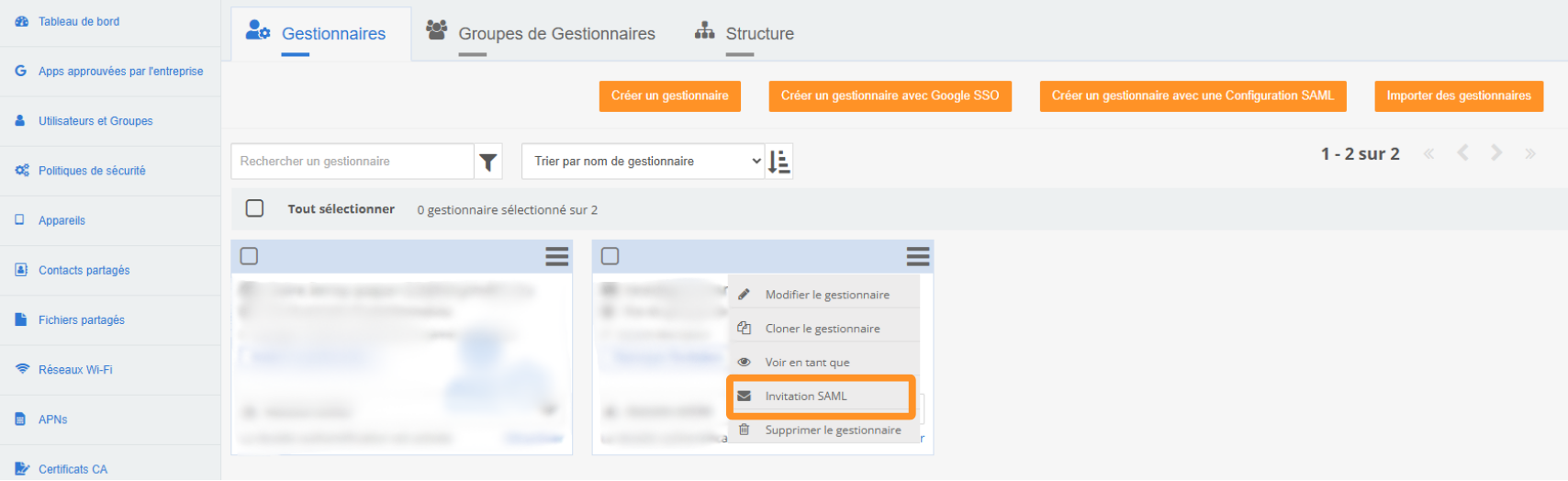
- Sur la fiche du gestionnaire, cliquez sur le menu en haut à droite et sur Invitation SAML.
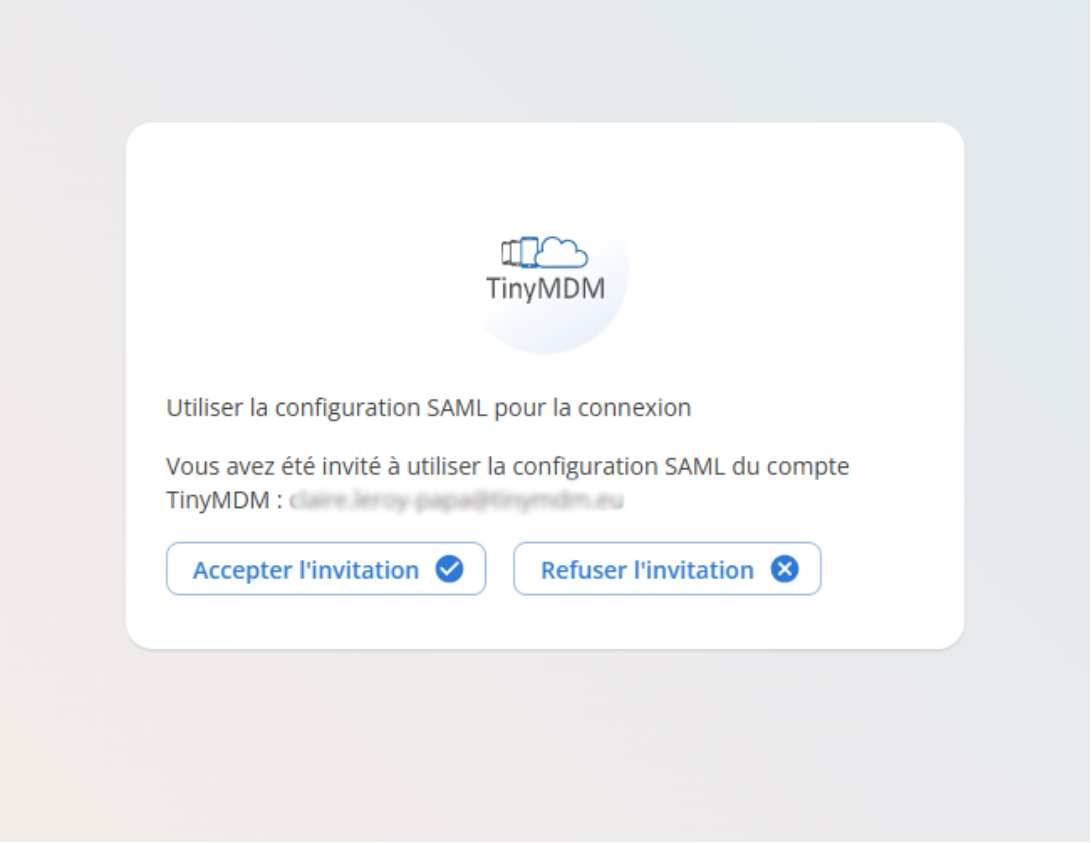
- Le gestionnaire reçoit alors un email contenant un lien contenant l’invitation. En cliquant sur ce lien, il doit simplement accepter l’invitation.
- Lors de sa prochaine connexion, le gestionnaire devra alors se connecter en cliquant sur Unique authentication (SSO).
2. Gestionnaire non-existant
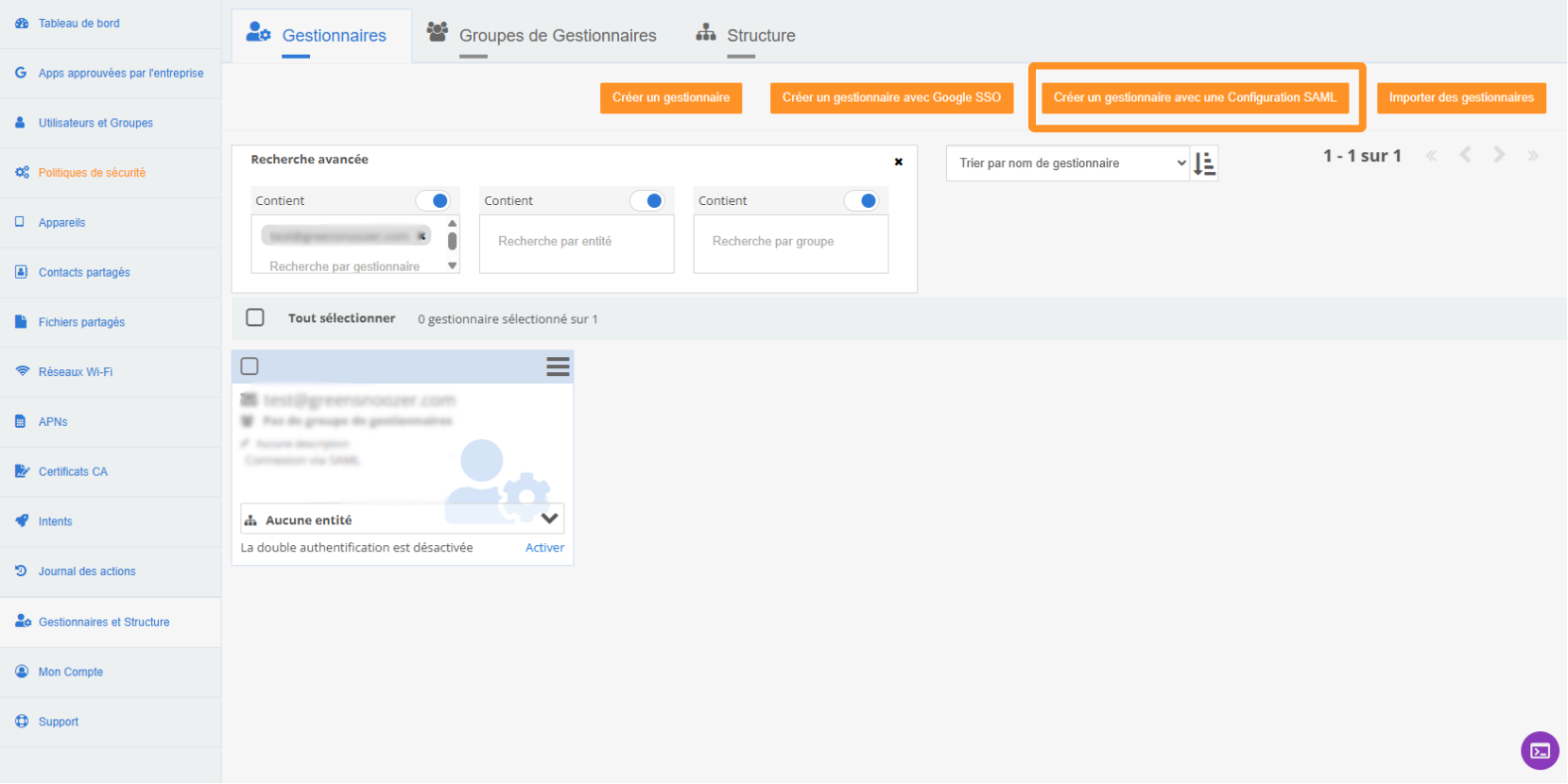
- Si vous souhaitez configurer la connexion SAML pour un gestionnaire qui n’est pas encore créé, vous devez cliquer sur Créer un gestionnaire avec une Configuration SAML.
- Il pourra alors automatiquement se connecter sur TinyMDM, sans renseigner de mot de passe, en utilisant simplement le bouton Unique authentication (SSO).