
Visualisez et prenez le contrôle des appareils mobiles enrôlés avec TinyMDM
A savoir concernant la visualisation ou prise en main à distance:
- La fonctionnalité de visualisation ou prise en main à distance est disponible sur les appareils mobiles gérés en mode 100% managé ou en mode kiosque. Elle n’est pas disponible sur les appareils en mode BYOD ou WPCO.
- La fonctionnalité de visualisation à distance est disponible pour tous les terminaux Android, sans distinction de marque et de modèle. La prise en main à distance requiert certaines autorisations propres aux modèles et constructeurs, c’est pourquoi elle est compatible uniquement avec certaines marques et modèles d’appareils listées dans ce tutoriel.
A. Session de visualisation à distance
1. Démarrer une session
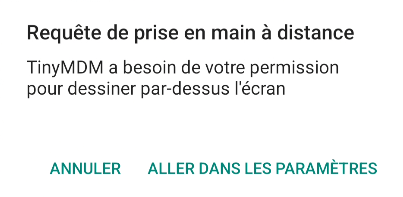
Pour info: une pop-up “Requête de prise en main à distance” peut apparaître sur l’appareil lorsque la fonctionnalité est activée pour la première fois. Cette pop-up demande d’accéder aux paramètres de l’appareil pour activer la superposition de TinyMDM sur d’autres applications, action indispensable pour démarrer une session. Il suffit de cliquer sur Aller dans les paramètres, puis de rechercher TinyMDM dans la liste des applications proposées et d’autoriser la superposition de l’application:
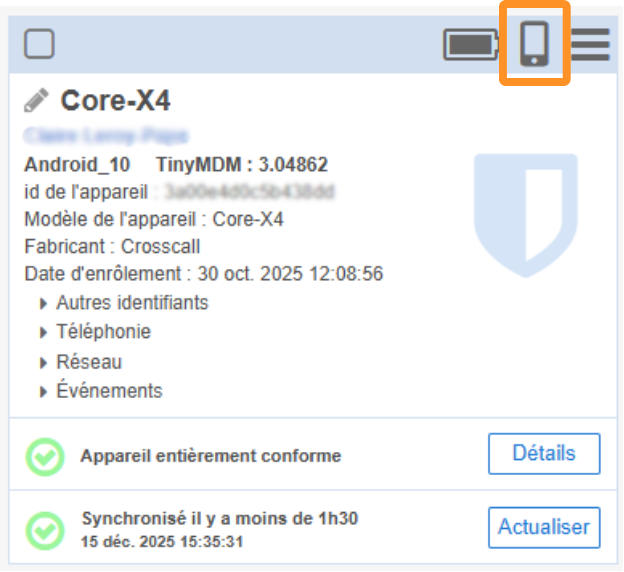
1. Après vous être connecté à votre compte TinyMDM, allez dans l’onglet Appareils et cliquez sur  au niveau de l’appareil que vous souhaitez visualiser:
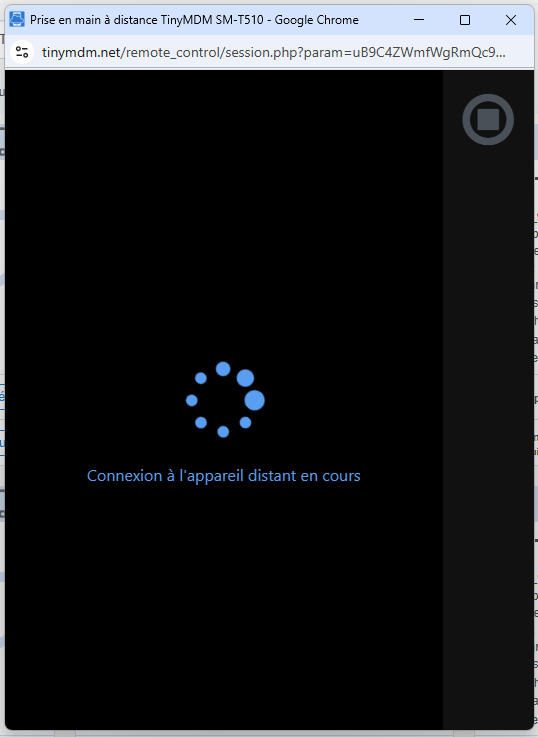
2. Une fenêtre de connexion à distance s’ouvre alors:
2 bis. Au même instant sur l’appareil, une pop-up de requête de prise en main s’affiche. L’utilisateur de l’appareil peut l’accepter ou la refuser. Sans action de sa part, la requête sera accordée dans les 10 secondes.
Si vous ne souhaitez pas que cette pop-up apparaisse, rendez-vous dans votre console d’administration, onglet Politiques. Ouvrez ensuite la politique de sécurité sur laquelle se trouve l’appareil et dans le sous-onglet Contrôle de l’écran, cochez la fonctionnalité suivante:

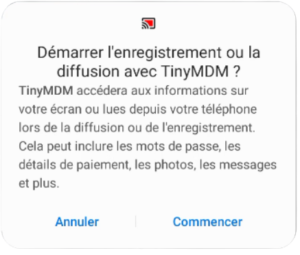
3. Sur certains appareils, une seconde fenêtre Démarrer l’enregistrement ou la diffusion avec TinyMDM ? peut également apparaître. Cette seconde fenêtre ne peut pas être masquée depuis la politique de sécurité. Il faut cliquer sur Commencer depuis l’appareil pour que la session puisse démarrer:
La session de visualisation à distance fonctionne avec une option de guidage pour montrer à l’utilisateur où cliquer. Vous verrez donc un pointeur apparaître sur l’écran de l’appareil lors de la session.
À partir d’Android 15:
- la permission d’enregistrement d’écran demande si l’utilisateur souhaite partager une application ou tout l’écran avec l’administrateur. L’utilisateur doit choisir Tout l’écran pour que la visualisation à distance fonctionne:
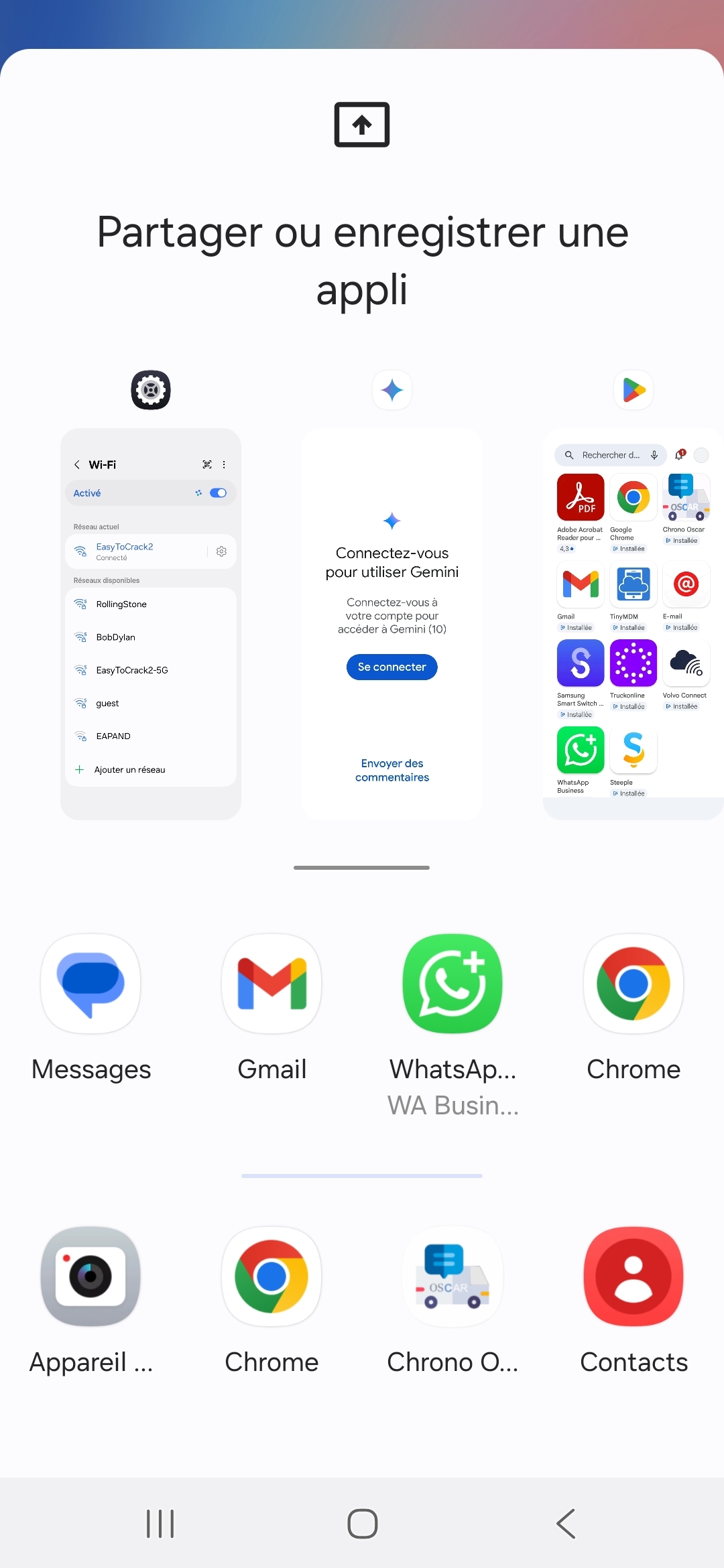
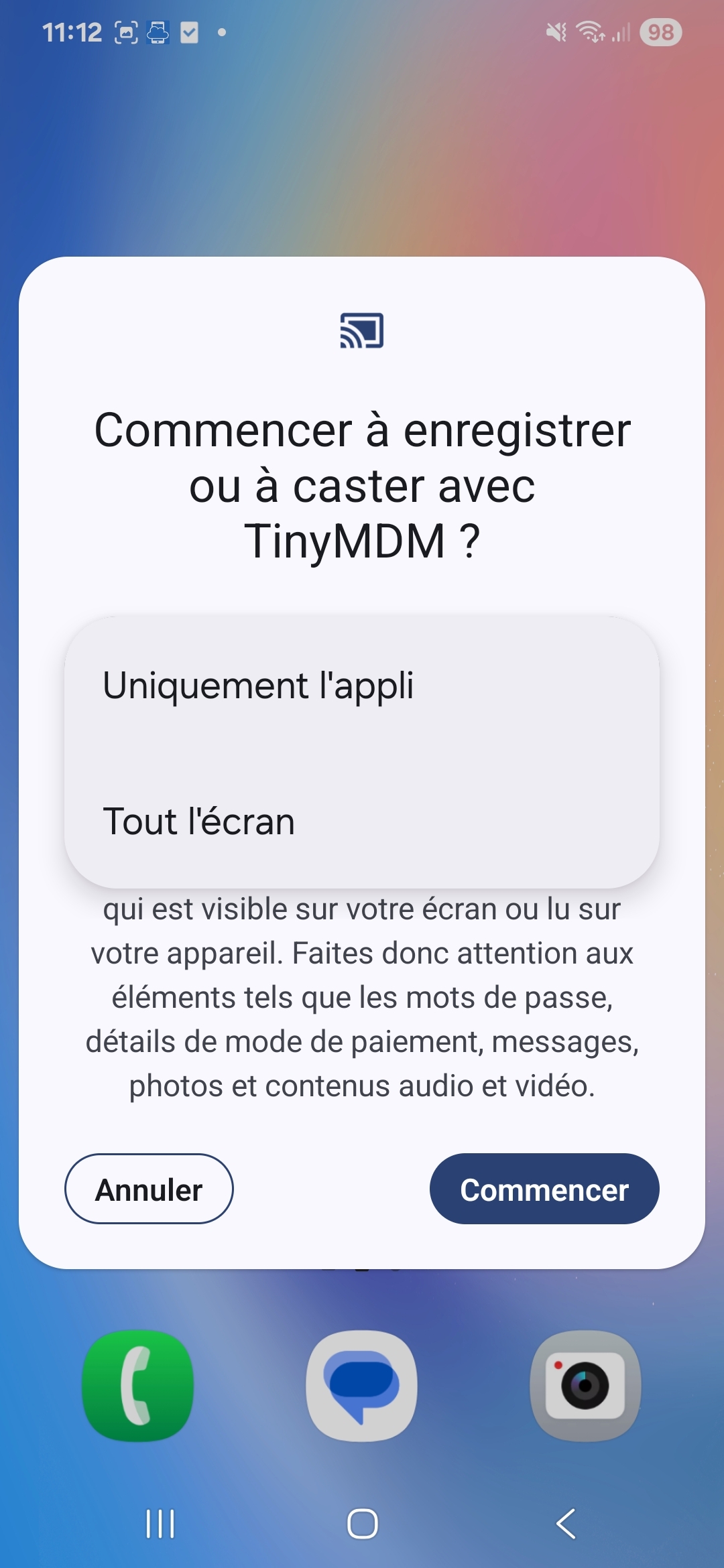

- si vous renseignez des informations sensibles durant une session de visualisation/contrôle à distance, l’écran de l’appareil devient noir. En effet, Android a durci ses règles de sécurité et ne permet pas de visualiser des données sensibles lors d’une session à distance. La session revient à la normale une fois que l’écran contenant des données sensibles est fermé.
2. Terminer une session
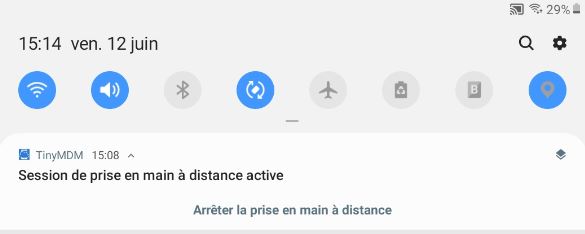
La session à distance peut être arrêtée depuis la console d’administration ou depuis l’appareil.
- Depuis la console d’administration, en cliquant sur le bouton
 en haut à droite de la fenêtre de la session.
- Depuis l’appareil, en se rendant dans la barre de notifications et en cliquant sur Arrêter la prise en main à distance:
B. Activer la prise en main sur les appareils compatibles 
1. Appareils compatibles
Cette fonctionnalité vous permet de contrôler à distance les terminaux comme si vous les aviez en main. A l’heure actuelle, la prise en main à distance, ou contrôle à distance, ne fonctionne que sur les appareils de certaines marques de constructeurs. La plupart des modèles compatibles sont listés ci-dessous mais la liste n’est pas exhaustive:
- Samsung: compatible avec tous les modèles disposant de la licence Knox (liste visible ici).
- Wiko: compatible avec les modèles W-K130-EEA, W-K211-EEA, W-K610-EEA, W-K610-FRA, W-K630-EEA, W-P311-EEA, W-V720-EEA, W-V745-EEA, W-V830-EEA
- Athesi: compatible avec les modèles AP5701, AP5702, AP5706
- Blackview: compatible avec les modèles BL6000Pro, BV4900, BV4900Pro, BV5100, BV5200, BV5200Pro, BV5300, BV5300Pro, BV5500Plus, BV5900, BV6200, BV6200Pro, BV6300, BV6300Pro, BV6600, BV7100, BV7200, BV8900, BV8900Pro, BV9100, BV9200, BV9600Pro, BV9900E, N6000, Tab12, Tab13, Tab15Pro, Tab16, Tab5, Tab60, Tab70WiFi, Tab7WiFi, Tab8WiFi
- Crosscall: compatible avec les modèles Action X3, Action X5, CORE-M4, CORE-M4GO, Core-M5, Core-X3, Core-T4, Core-T5, Core-X4, Core-X5, Core-Z5, Stellar-X5, TREKKER-M1CORE, TREKKER-X3, Trekker-X4
- Datalogic: compatible avec les modèles MEMOR 1, MEMOR 10, MEMOR 11, MEMOR 20, SKORPIO X5
- Doogee: compatible avec les modèles N30, N40Pro, S35, S40, S40Pro, S41Pro, S51, S58Pro, S59, S59Pro, S61, S61Pro, S68Pro, S88Pro, S97Pro, S98, V10, V11, X95Pro
- Honeywell: compatible avec les modèles CK65, CN80, CT40, CT45, CT45P, CT50, CT60, EDA50, EDA51, EDA51k, EDA52, EDA60K, EDA61K, EDA70, EDA71_G, VM1A, VM3A
- Lenovo: compatible avec les modèles LenovoTB-8505F, LenovoTB-8505FS, LenovoTB-8505X, LenovoTB-8505XC, LenovoTB-8505XS, LenovoTB-8705F, LenovoTB-J606F, LenovoTB-J606L, LenovoTB-J607Z, LenovoTB-J616F, LenovoTB-J616X, LenovoTB-J706F, LenovoTB-X306F, LenovoTB-X306X, LenovoTB-X505F, LenovoTB-X505L, LenovoTB-X605F, LenovoTB-X605FC, LenovoTB-X605L, LenovoTB-X605LC, LenovoTB-X606F, LenovoTB-X606FA, LenovoTB-X606X, LenovoTB-X6C6F, LenovoTB-X6C6X, LenovoTB-X705F, LenovoTB-X705L, LenovoTB125FU, LenovoTB128FU, LenovoTB128XU, LenovoYT-J706F, LenovoYT-X705F, TB132FU, TB300FU, TB300XU, TB301FU, TB310FU, TB328FU, TB328XU, TB330FU, TB330XU, TB350FU, TB350XU, TB370FU, TB372FC
- M3 Mobile: compatible avec les modèles M3SL20, M3SM15X, M3SM20, M3UL20X
- Ulefone: compatible avec les modèles ArmorX5, ArmorX5Pro, ArmorX6Pro, ArmorX7Pro, ArmorX8, ArmorX9, ArmorX9Pro, ArmorX10, ArmorX10Pro, ArmorX12, ArmorX12Pro, ArmorX13, Note14, PowerArmor14Pro, PowerArmor16Pro, PowerArmorX11, PowerArmorX11Pro
- Unitech: compatible avec les modèles EA500, EA500Plus, EA502, EA510, EA602, EA630, PA760
- Urovo: compatible avec les modèles DT50, DT50Q, DT50S, DT50X, P8100, P8100P, RT40, SQ45S
- Zebra: compatible avec tous les terminaux exceptés TC20 et TC25. Référez vous à ce tutoriel pour plus de détails.
- Motorola: compatible avec tous les terminaux sous Android 13 et +.
- Iiyama: compatible avec tous les terminaux
A partir d’Android 15:
- Suite à des changements mis en place par les services de Google, le contrôle à distance n’est pour le moment pas disponible sur Android 15 pour les appareils des constructeurs suivants: Athesi, Blackview, Doogee, Honeywell, Lenovo, M3 Mobile, Ulefone, Unitech et Wiko. La vue à distance reste cependant disponible. Notre équipe est actuellement en contact avec ces constructeurs pour permettre le contrôle à distance sur leurs modèles fonctionnant sous Android 15.
- Les appareils des constructeurs suivants ne sont pas impactés :
- Crosscall
- Datalogic
- Motorola
- Samsung
- Urovo
- Zebra
2. Installation automatique des plugins
Pour toutes les marques de constructeurs listés ci-dessus, exceptés Samsung, Zebra et Motorola, il est nécessaire d’installer un plugin TinyMDM sur les appareils pour pouvoir les prendre en main à distance. Afin d’éviter de chercher le bon plugin et de devoir l’installer manuellement, préférez l’installation automatique. Pour cela:
- Allez dans l’onglet Politiques de sécurité et cliquez sur l’icône de modification de la politique de sécurité que vous souhaitez modifier
- Déroulez la politique jusqu’au sous-onglet Contrôles généraux de l’appareil
- Cochez la fonctionnalité Installer automatiquement le plugin de contrôle à distance lorsqu’il est disponible.

Note: Dans le cas des appareils Zebra, cela va automatiquement télécharger, installer et configurer l’application Zebra OEMConfig (si elle est déjà installée sur vos politiques de sécurité, vos configurations ne seront pas modifiées, seules les paramètres nécessaires au contrôle de l’écran à distance seront ajoutés). Plus d’infos.
Une fois le plugin installé lorsque celui-ci est requis, rendez-vous dans l’onglet Appareils et cliquez sur l’icône de contrôle à distance sur la fiche de l’appareil pour lancer une session à distance. Selon l’appareil, cette action permet soit de visualiser l’écran à distance, soit de prendre le contrôle de l’appareil.
C. Messages d’erreur lors de la session à distance
Depuis l’appareil
- Impossible d’atteindre le pair distant, échec de la prise en main à distance > Attente maximale de connexion écoulée.
- Erreur : session de prise en main à distance déconnectée sans intervention de l’administrateur > Échec après connexion (arrêt de l’application ou problème réseau côté administrateur).
- La permission de capture d’écran n’a pas été donnée, la prise en main à distance ne peut avoir lieu > La permission de capture d’écran manque à TinyMDM.
- Échec de la prise en main à distance (code d’erreur) > Erreur de l’application, contactez le support en précisant le code d’erreur.
Depuis la console d’administration
- La connexion avec l’appareil distant s’est arrêtée de manière inattendue > Échec après connexion (arrêt de l’application ou problème réseau côté application).
- Impossible de se connecter à l’appareil distant > Pas de réponse de l’appareil distant (refus de l’utilisateur, appareil éteint ou pas connecté au réseau).
- Impossible de démarrer la prise en main à distance. Erreur serveur TinyMDM (numéro de l’erreur) > Problème serveur, contactez le support en précisant le numéro d’erreur.
- Votre navigateur n’est pas compatible avec la prise en main à distance. Merci de mettre à jour votre navigateur vers une version plus récente > Navigateur trop ancien ou pas supporté (pas détecté pour l’instant).