
Comment envoyer des messages aux appareils enrôlés avec TinyMDM ?
La fonctionnalité d’envoi de messages de TinyMDM permet d’informer rapidement les utilisateurs de vos appareils enrôlés d’une information importante (par exemple: alerte météo pour les chauffeurs, rappel de réunion pour une équipe de commerciaux, consigne urgente à appliquer etc).
A. Envoi de messages 

1. Envoyer un message à un seul appareil
- Rendez-vous dans l’onglet Appareils.
- Sur la carte de l’appareil concerné, cliquez sur le menu
 .
. - Dans le menu déroulant, sélectionnez Envoyer un message à l’appareil.

2. Envoyer un message à plusieurs appareils
- Depuis l’onglet Appareils, cochez les cases des appareils concernés.
- En haut de la page, cliquez sur le menu , situé à droite de l’icône de géolocalisation.
- Dans le menu déroulant, sélectionnez Envoyer un message aux l’appareil.

3. Envoyer un message à tous les appareils
- Depuis l’onglet Appareils, cochez la case Tout sélectionner.
- En haut de la page, cliquez sur le menu , situé à droite de l’icône de géolocalisation.
- Dans le menu déroulant, sélectionnez Envoyer un message aux l’appareil.

B. Personnalisation des messages
Lorsque vous envoyez un message, une fenêtre de saisie s’ouvre dans la console. Vous pouvez y personnaliser:
- Le titre du message
- Le corps du message pour détailler les informations
- Des liens cliquables, permettant de rediriger les utilisateurs vers une page web, une documentation, un formulaire etc.
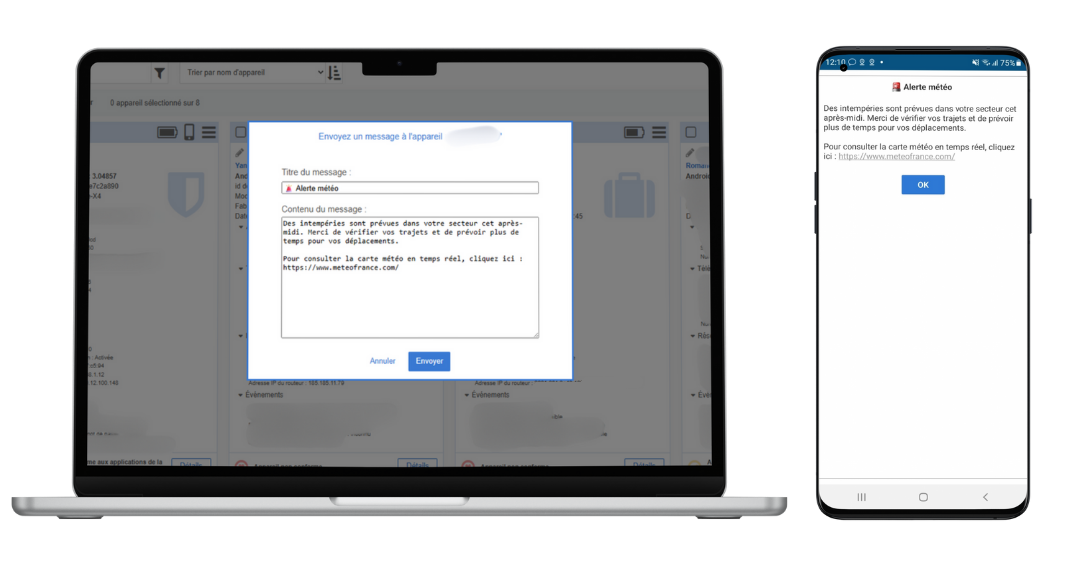
Pour information: L’utilisateur doit cliquer sur OK pour faire disparaître le message du plein écran et ainsi confirmer qu’il l’a bien lu. Une fois la pop-up fermée, le message reste toujours consultable dans la barre de notifications de l’appareil.