
Quelles sont les règles principales de gestion des applications privées sous Android ?
Ce tutoriel vous présente les notions à connaître et les règles principales de gestion des applications privées sous Android et vous présente également comment voir si une erreur a eu lieu lors de la mise à jour de votre application privée.
A. Notions à connaître
1. Nom de package
Le nom de package d’une application est son identifiant unique Android. Deux applications ne peuvent pas avoir le même nom de package, sinon elles seront considérées comme une seule application par les appareils. C’est pour cela que le Play Store Privé ne permet pas l’ajout d’une application privée ou d’une application publique dont le nom de package est connu de leurs services. Depuis le TinyMDM Store, vous pouvez ajouter une application dont le nom de package est connu du Play Store, mais seulement si l’application n’a pas déjà été approuvée depuis un autre store. En effet, si la même application (même nom de package) est approuvée depuis deux stores différents sur votre console (le Play Store et le TinyMDM Store par exemple), les deux stores vont tenter d’installer la même application sur l’appareil, ce qui crée un conflit, même s’il s’agit de deux versions différentes.
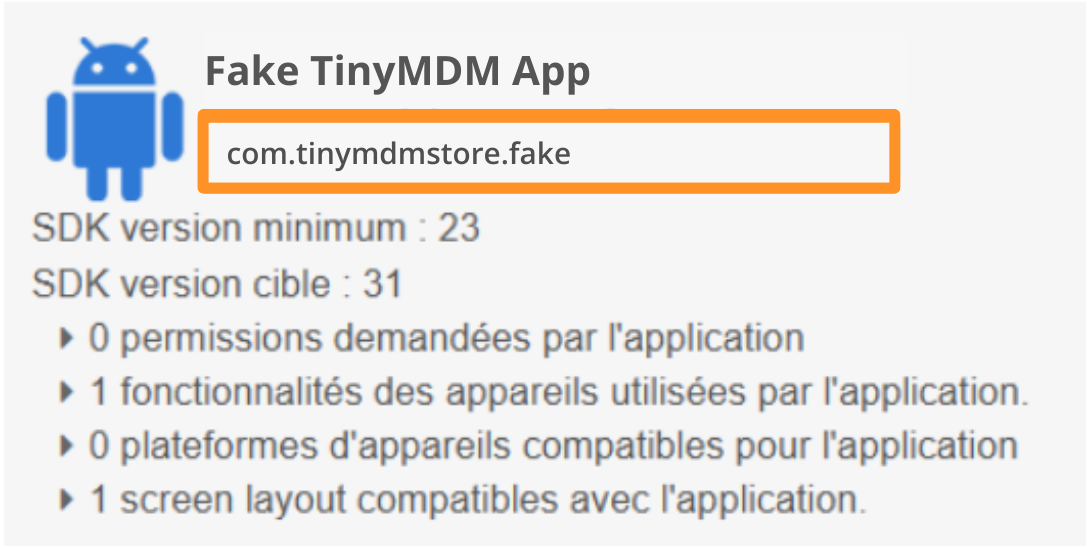
Où trouver le nom de package sur TinyMDM ?
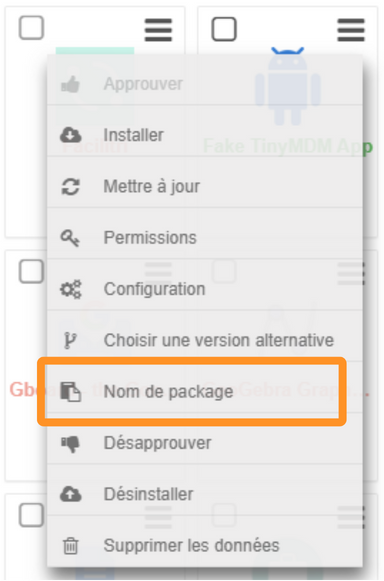
Le nom de package de toutes les applications est accessible depuis l’onglet Politiques de sécurité. Pour y accéder, ouvrez la politique de sécurité souhaitée puis:
- Déroulez le menu Gestion des applications
- Cliquez sur le menu de l’application souhaitée
- Sélectionnez Nom de package
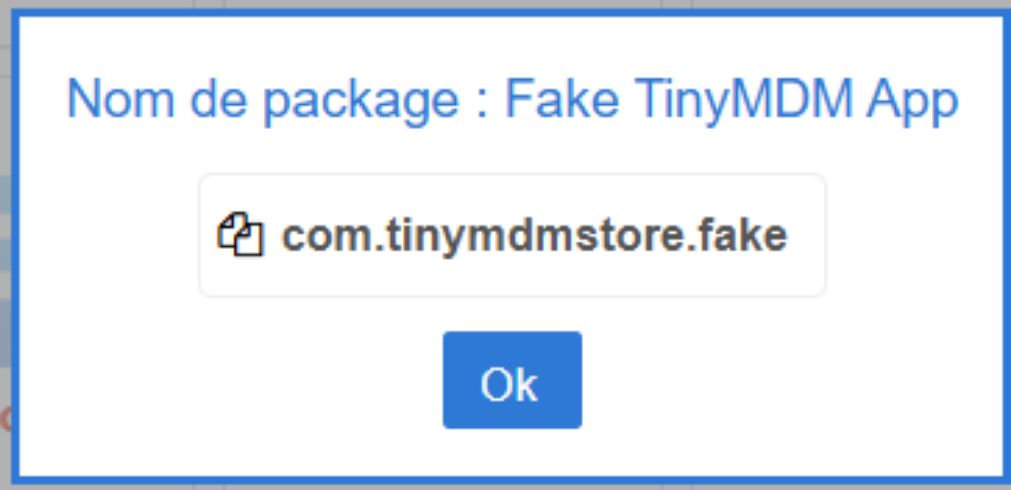
Comment utiliser le nom de package sur TinyMDM ?
Depuis la console TinyMDM, le nom de package d’une application est utilisé pour reconnaître l’application dans le TinyMDM Store ou le Play Store Privé.
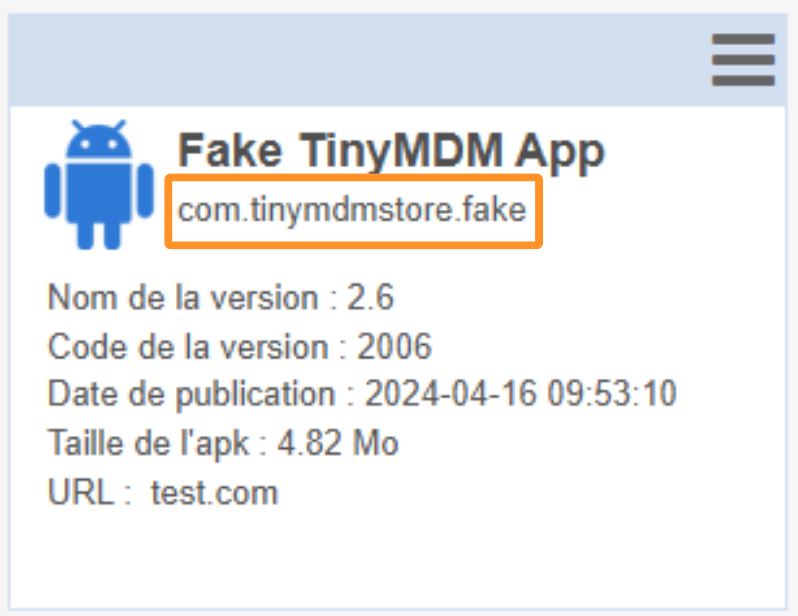
Il est également utilisé pour configurer certaines options dans le menu Gestion avancée des applications de la politique. Par exemple, il est possible d’exclure des applications du volet des applications les plus utilisées en mode kiosque à l’aide de leur nom de package.
2. Le code de version et le nom de version
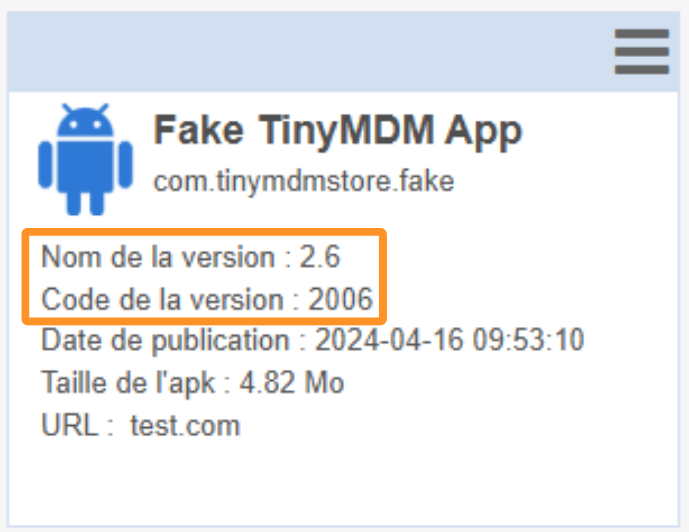
Chaque application Android a deux identifiants de version : le nom de version et le code de version. Les deux sont définis par le développeur de l’application:
- Le nom de version n’a pas de restriction spécifique, il peut contenir des chiffres et des lettres et sa modification n’est pas obligatoire.
- Le code de version, lui, est forcément un nombre et il doit obligatoirement être incrémenté à chaque nouvelle version.
B. Mettre à jour une application privée
1. Avoir un nom de package identique
Pour qu’une application puisse être mise à jour, le nom de package de la nouvelle version doit être identique à celui de la version précédente afin que le système Android de l’appareil reconnaisse qu’il s’agit bien de la même application et initie la mise à jour.
2. Avoir un code de version strictement supérieur au précédent
Lors de la mise à jour d’une application, le code de version du fichier APK de mise à jour doit être strictement supérieur à celui de la version installée sur l’appareil (version précédente). En effet, sur Android, le downgrade, c’est-à-dire l’installation d’une version inférieure sur une version supérieure, n’est pas permis. Si une version d’application dont le code de version est égal ou inférieur à celui de la version actuellement installée sur l’appareil tente d’être installée, la mise à jour ne fonctionnera pas.
3. Avoir un fichier APK signé
Pour qu’une application puisse être installée sur un appareil Android, son fichier APK doit être signé. Dans le cadre d’une mise à jour, l’APK de mise à jour doit obligatoirement être signé avec la même signature que l’APK de la version précédente. Si ce n’est pas le cas, même si le nom de package est identique et que le code de version est strictement supérieur, l’application ne se mettra pas à jour.
C. En cas d’erreur
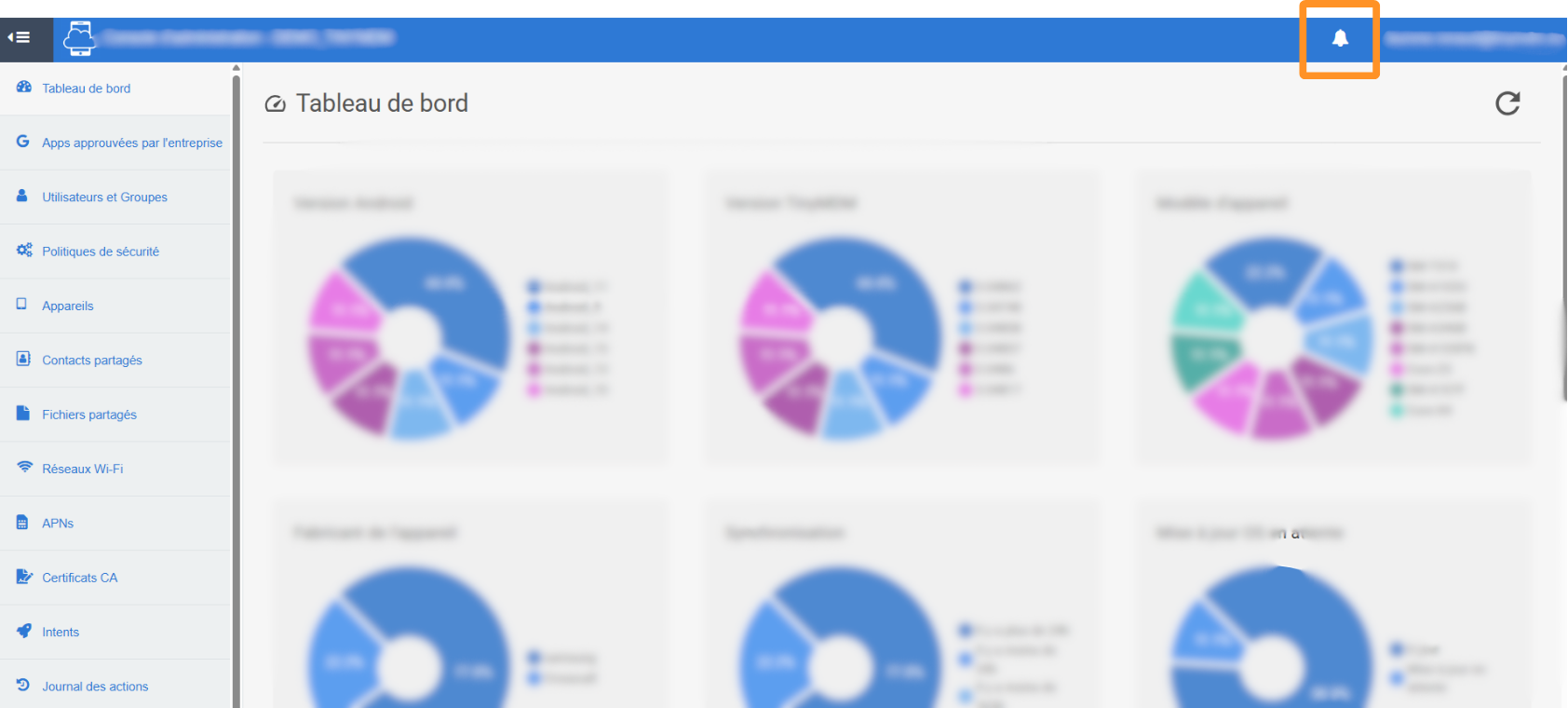
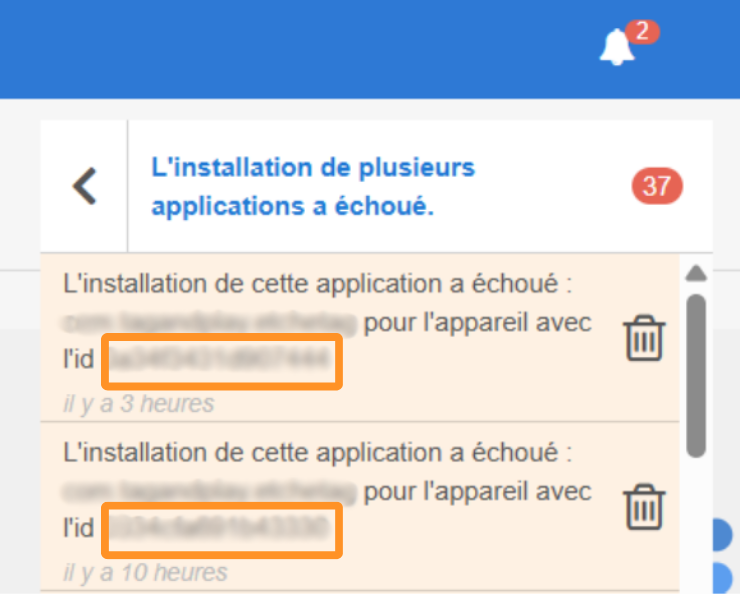
Si une erreur se produit lors de l’installation ou de la mise à jour d’une application TinyMDM Store, une notification sera affichée dans votre console. Pour retrouver l’appareil concerné par l’erreur et comprendre ce qui la déclenche, il vous suffit d’ouvrir la cloche de notifications, en haut à droite de votre console d’administration:
De copier l’id de l’appareil concerné par l’erreur:
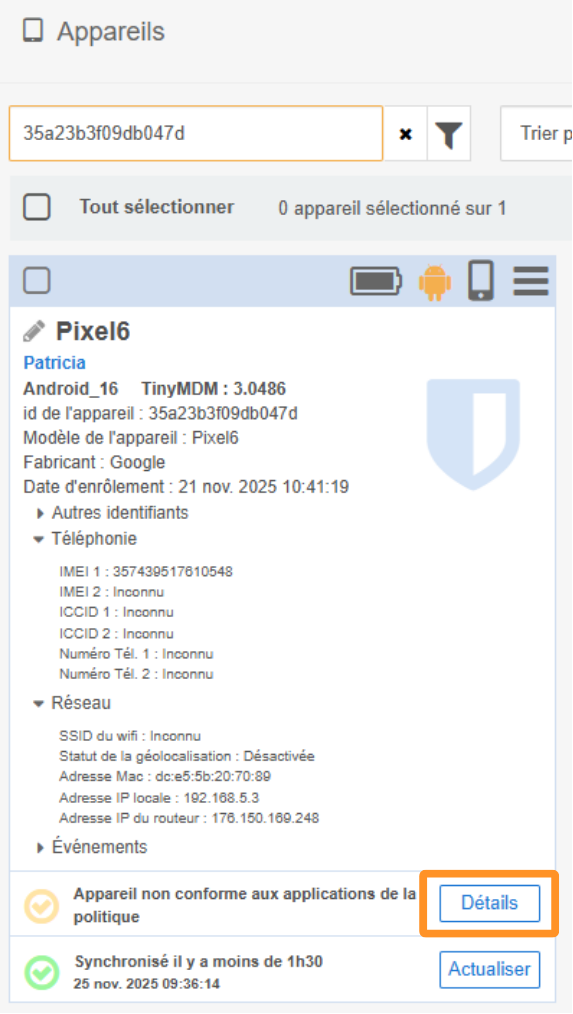
D’ouvrir l’onglet Appareils et de coller l’identifiant dans la recherche simple afin de voir apparaître l’appareil concerné. Puis dans la fenêtre qui s’ouvre, cliquez sur Voir détails:
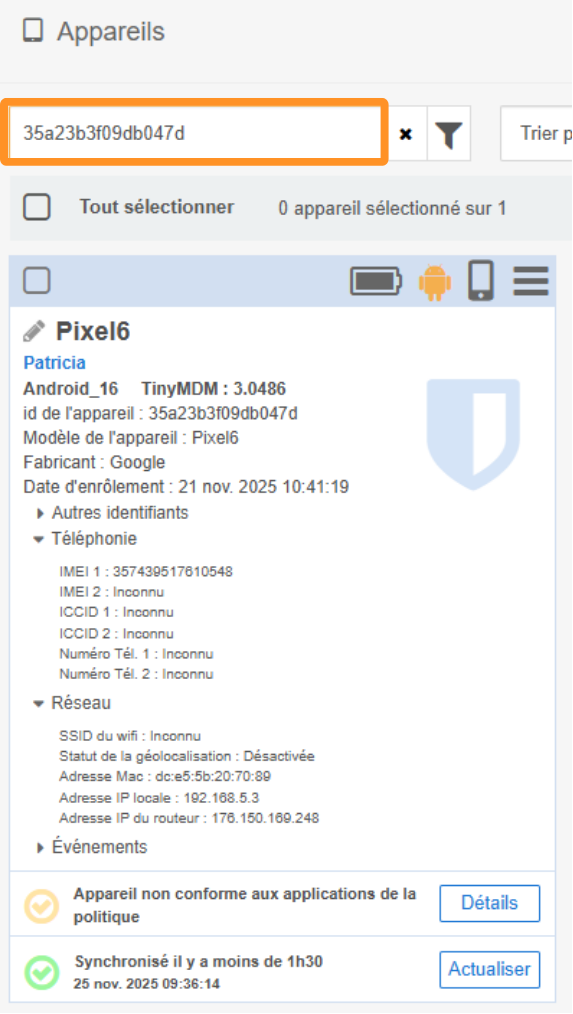
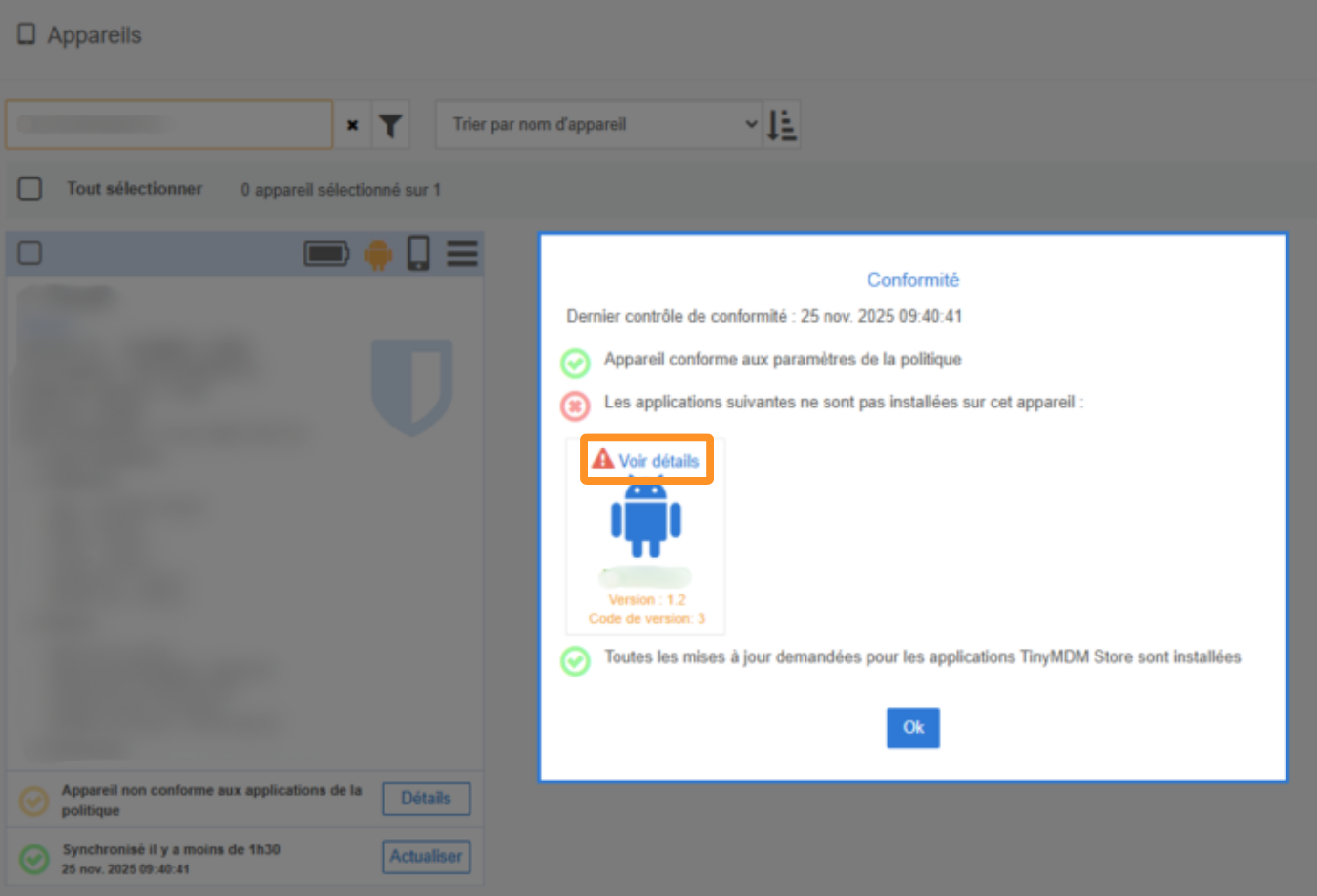
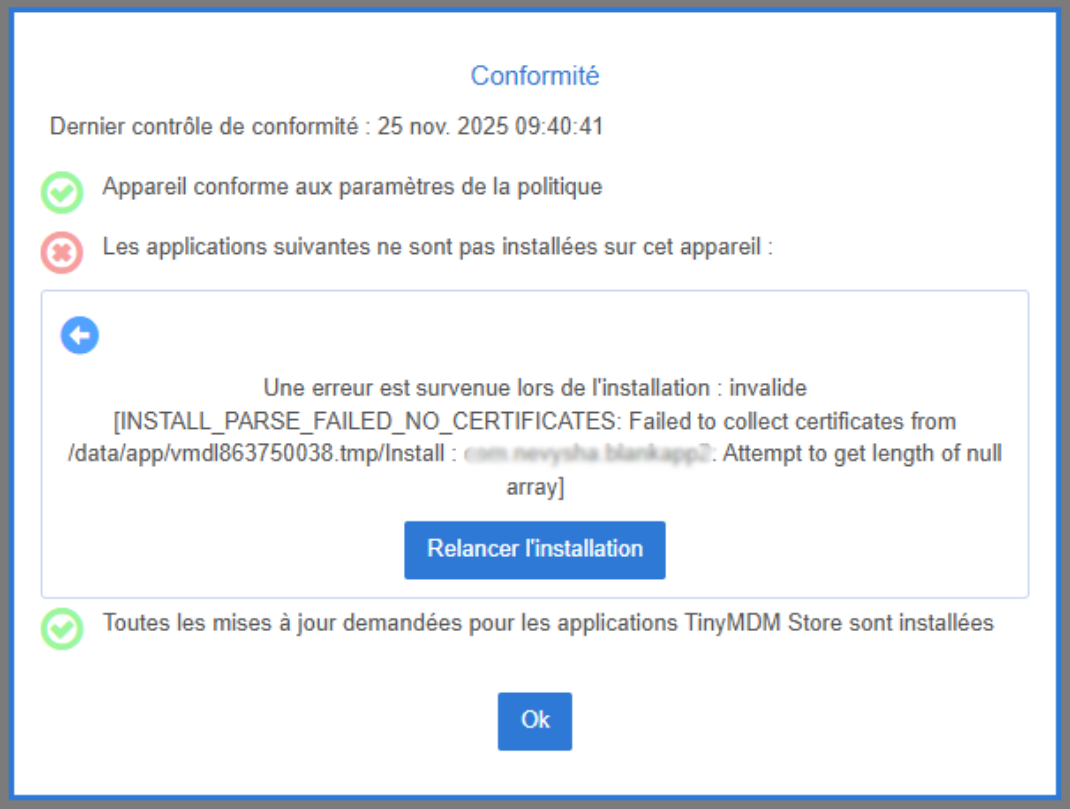
L’erreur ci-dessous est une erreur qui vient du système Android de l’appareil, pas de TinyMDM. Si elle n’est pas explicite, n’hésitez pas à faire une recherche web pour en connaitre le sens:
En résumé:
- Le nom de package permet d’identifier votre application privée, il doit être unique sur votre console TinyMDM
- Chaque version de votre application privée a un code de version qui permet de l’identifier
- Votre application privée doit être signée pour pouvoir être installée sur vos appareils
Les éléments suivants sont nécessaires pour que votre application privée puisse être mise à jour :
- Nom de package identique
- Code de version strictement supérieur
- Signature identique