
Comment gérer ses mots de passe de manière simple et sécurisée ?
Pour des raisons de sécurité, il n’est pas recommandé de stocker ses mots de passe directement depuis le gestionnaire de mot de passe intégré au navigateur de ses appareils mobiles. La solution recommandée est plutôt d’utiliser un gestionnaire de mots de passe externe comme décrit dans ce tutoriel.
A. Configuration depuis le gestionnaire de mot de passe externe
Nous ne recommandons pas de gestionnaire de mot de passe en particulier, mais nous avons testé les applications suivantes et nous pouvons vous confirmer qu’elles sont compatibles avec le navigateur sécurisé “Internet” :
- Bitwarden
- Nordpass
- Keeper
- Sticky Password
- LastPass
1. Installer le gestionnaire de mot de passe et s’enregistrer
Après avoir choisi un gestionnaire de mot de passe, vous pouvez suivre ce tutoriel pour approuver et installer l’application sur les appareils souhaités.
Une fois l’application gestionnaire de mot de passe installée sur l’appareil, il faut s’inscrire depuis l’appareil. Ce processus dépend de l’application choisie, il peut comporter une vérification de l’email choisi comme identifiant.
2. Définir le gestionnaire de mot de passe comme application de saisie automatique
Les gestionnaires de mot de passe proposent généralement spontanément de les définir comme solution de remplissage par défaut lors de leur premier démarrage. Dans ce cas, l’application renvoie immédiatement vers le bon menu dans les paramètres. Il faut alors la choisir comme service préféré de gestion des mots de passe et du remplissage automatique.
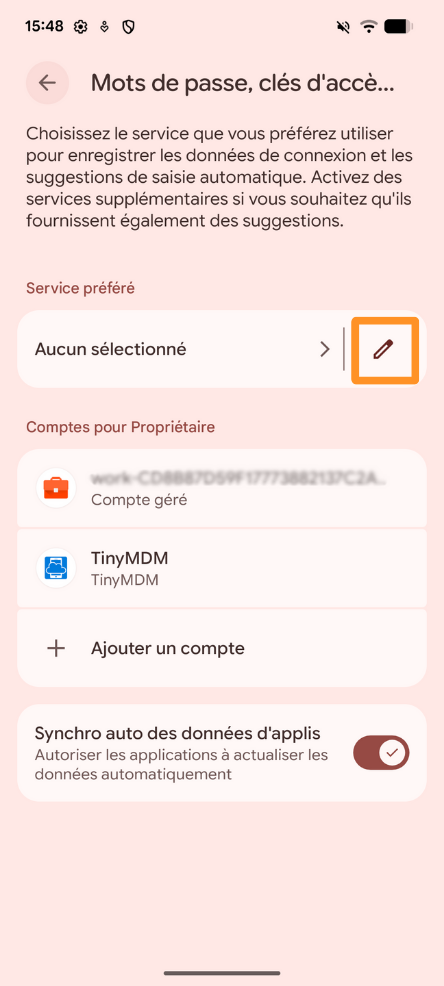
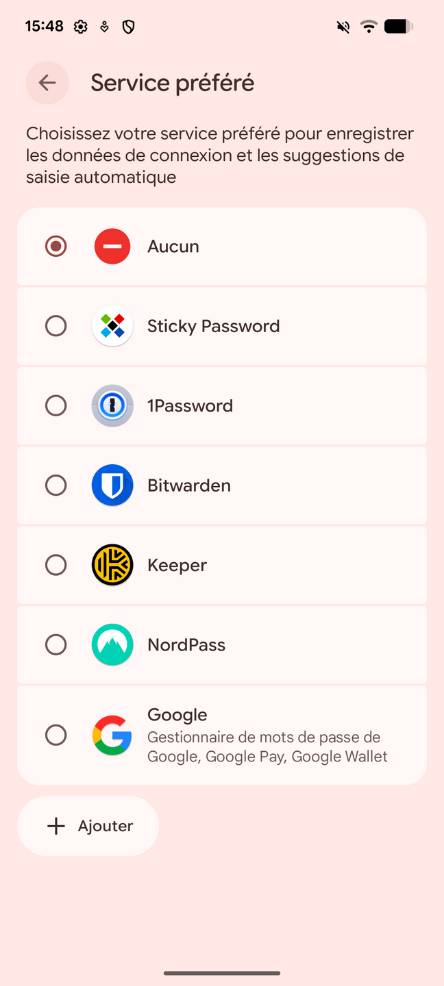
Si besoin, vous pouvez réaliser cette étape manuellement en allant dans les paramètres de l’appareil et (selon les appareils) en ouvrant le menu Mots de passe, clés d’accès et comptes ou en ouvrant successivement les menus Sécurité et Confidentialité > Autres paramètres de sécurité > Mots de passe, clés d’accès et remplissage automatique.
B. Configuration du gestionnaire de mot de passe externe depuis le navigateur sécurisé “Internet”
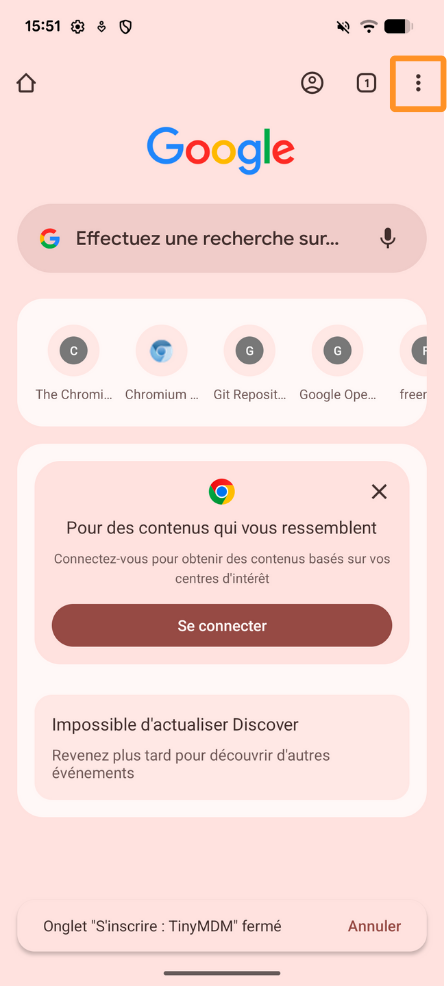
La dernière étape consiste à ouvrir l’application Internet (le navigateur internet TinyMDM) puis à cliquer sur les trois points verticaux en haut à droite pour afficher le menu du navigateur.
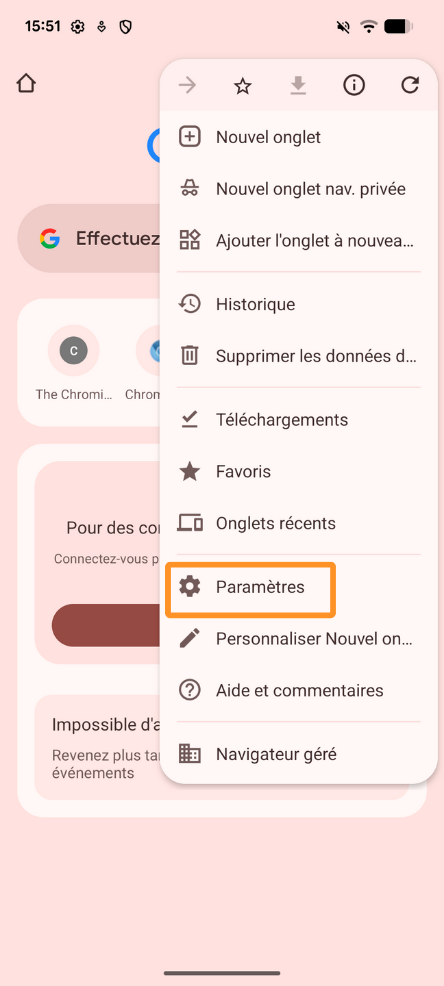
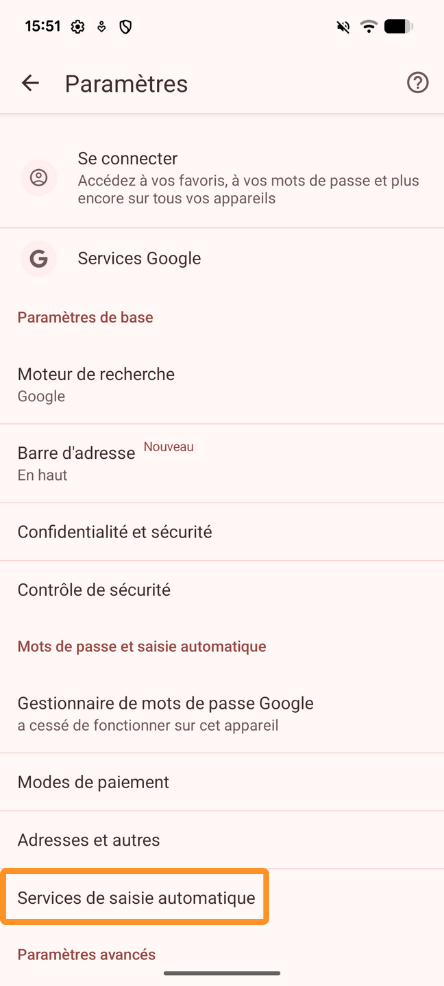
Sélectionner ensuite Paramètres et Services de saisie automatique :
Cochez Saisie automatique avec un autre service.
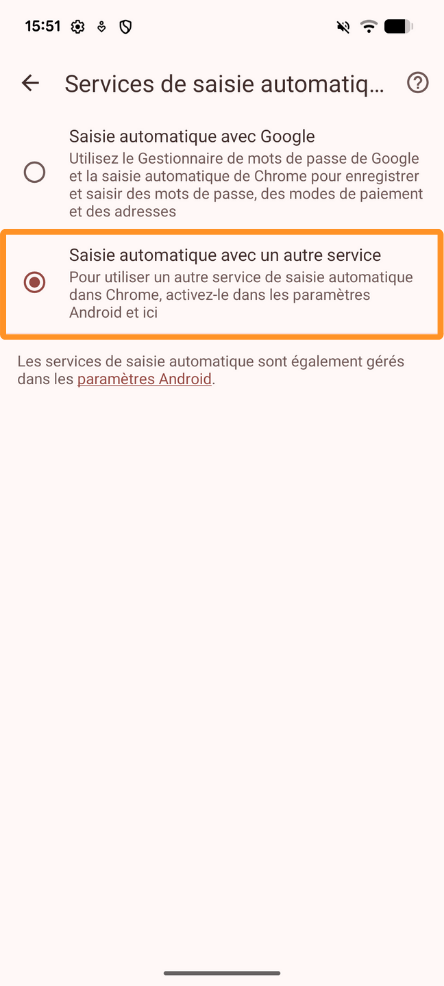
Votre gestionnaire de mots de passe externe est maintenant configuré et vous proposera d’enregistrer ou de remplir vos mots de passe au moment de la saisie.