
Comment ajouter des accès sur votre console d’administrateur TinyMDM ?
Vous pouvez ajouter des gestionnaires sur TinyMDM pour éviter que tous les utilisateurs de la console d’administration ne se connectent avec le même identifiant et aient les mêmes droits d’accès. Découvrez dans ce tutoriel comment ajouter des gestionnaires, définir leurs accès et créer des structures.
Important à savoir:
- Pour créer un nouveau gestionnaire, l’email choisi ne doit pas déjà être utilisé en tant qu’administrateur principal d’un compte TinyMDM. Si c’est le cas et que vous souhaitez changer l’email de l’administrateur principal du compte en question, vous pouvez faire une modification en suivant ce tutoriel.
- Si l’adresse email du gestionnaire créé est déjà utilisée comme gestionnaire sur un autre compte client, alors celui-ci pourra se connecter sur les deux comptes et potentiellement faire des transferts d’appareils entre les deux comptes. Si vous ne souhaitez pas que le gestionnaire puisse faire des transferts d’appareils: au moment de gérer les permissions du gestionnaire, veuillez décocher l’option Changer l’utilisateur de l’appareil de l’encadré Appareils. En savoir plus sur le transfert d’appareils.
1. Création des gestionnaires et de leurs permissions 

Rendez-vous dans l’onglet Gestionnaires et Structure puis dans le sous onglet Gestionnaires. Deux possibilités s’offrent à vous pour ajouter des gestionnaires:
- Importer des gestionnaires à l’aide d’un fichier CSV
- Ajouter un gestionnaire : vous pouvez créer un gestionnaire qui se connectera avec son adresse email et son mot de passe ou créer un gestionnaire qui se connectera directement avec son compte Google (Google SSO)
a. Créer un gestionnaire avec email et mot de passe
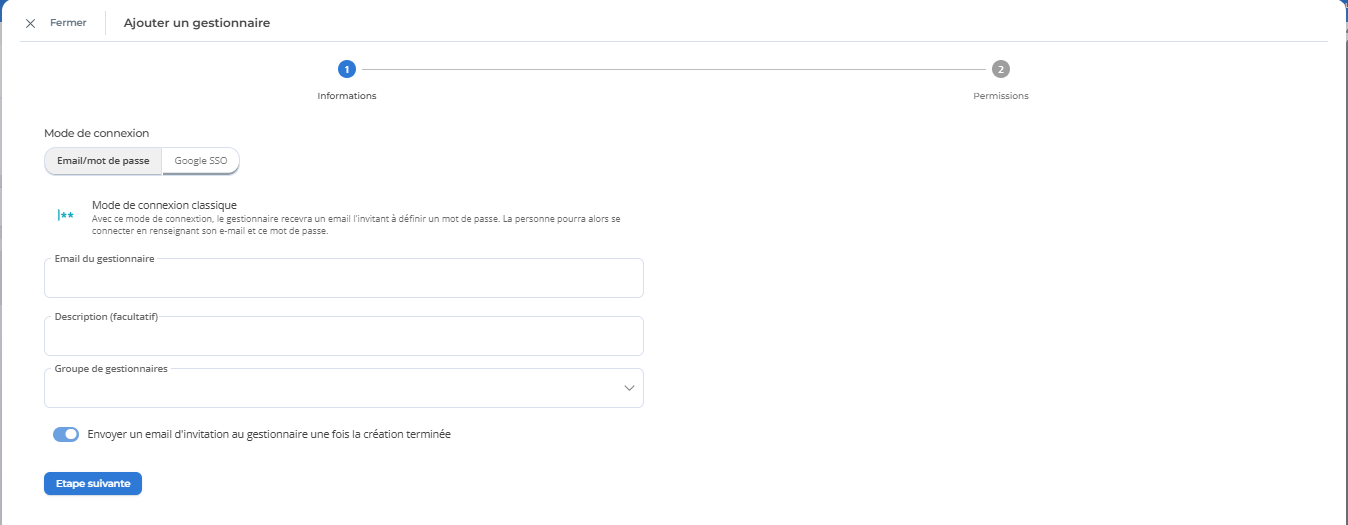
- Cliquez sur Ajouter un gestionnaire.
- Le mode de connexion est déjà prédéfini sur email/mot de passe, il n’y a donc rien à modifier.
- Remplissez obligatoirement le champ Email du gestionnaire, ainsi que la Description et le Groupe de gestionnaires si besoin.
- Par défaut, la case “Envoyer un email d’invitation au gestionnaire une fois la création terminée” est cochée. Celle-ci peut être décochée si besoin et l’email peut être renvoyé plus tard.
- Cliquez ensuite sur Etape suivante. La page des permissions par gestionnaire s’ouvre:
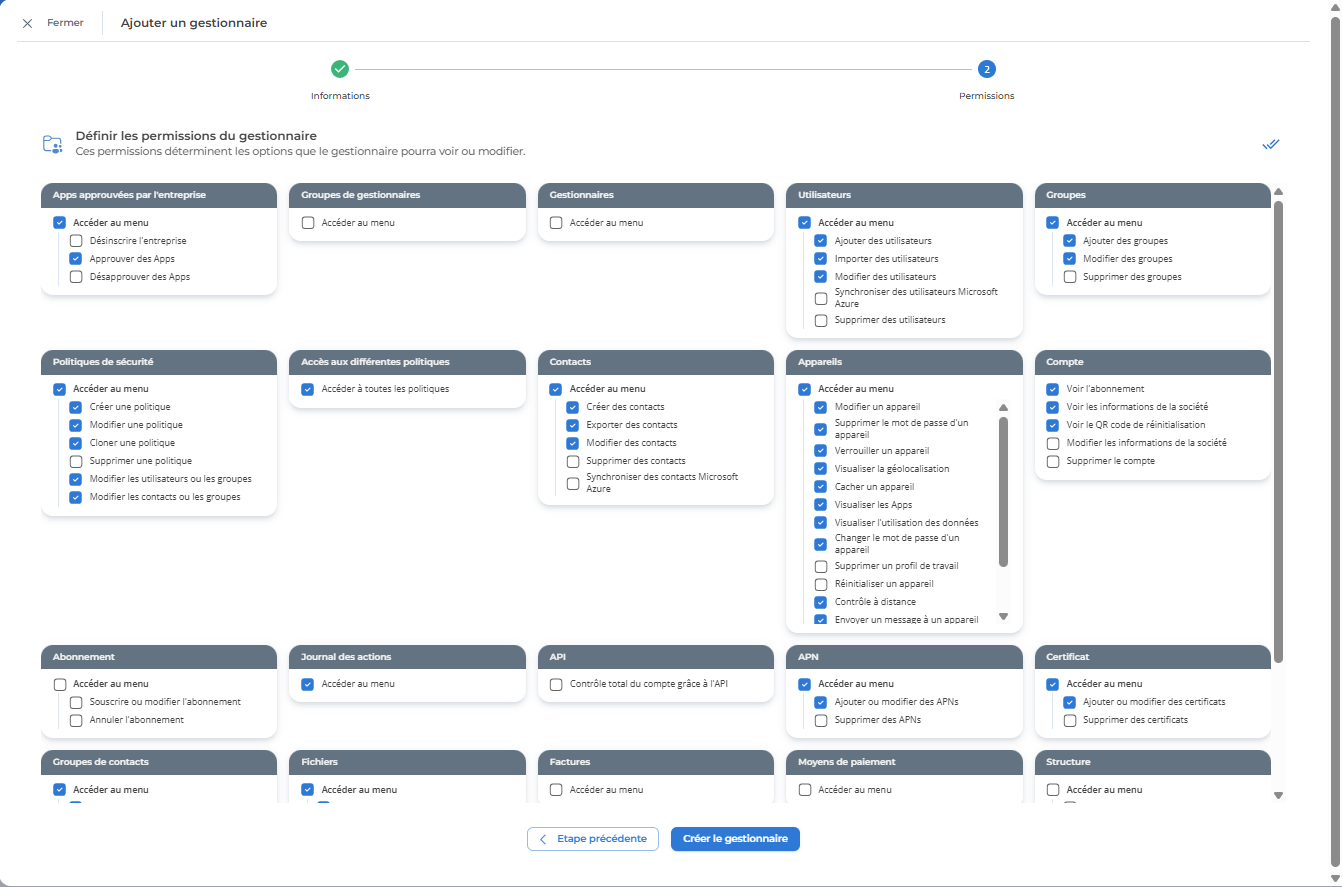
- Cochez chaque action que le gestionnaire pourra effectuer en se connectant sur la console d’administration. Toutes les actions cochées sont considérées comme autorisées, toutes celles décochées sont interdites. Pour information, vous avez la possibilité de sélectionner ou désélectionner toutes les permissions d’un coup en cliquant sur l’icône
 .
. - Cliquez ensuite sur Créer le gestionnaire en bas de la page
- Enfin, le gestionnaire pourra configurer son mot de passe via le lien reçu par email, puis se connecter à TinyMDM avec ses propres identifiants et selon ses permissions.
b. Créer un gestionnaire avec Google SSO
- Cliquez sur Ajouter un gestionnaire
- Choisissez le mode de connexion Google SSO pour ce gestionnaire
- Remplissez obligatoirement le champ Email du gestionnaire, ainsi que la Description et le Groupe de gestionnaires si besoin
- Par défaut, la case “Envoyer un email d’invitation au gestionnaire une fois la création terminée” est cochée. Celle-ci peut être décochée et l’email peut être renvoyé plus tard.
- Cliquez ensuite sur Etape suivante. La page des permissions par gestionnaire s’ouvre.
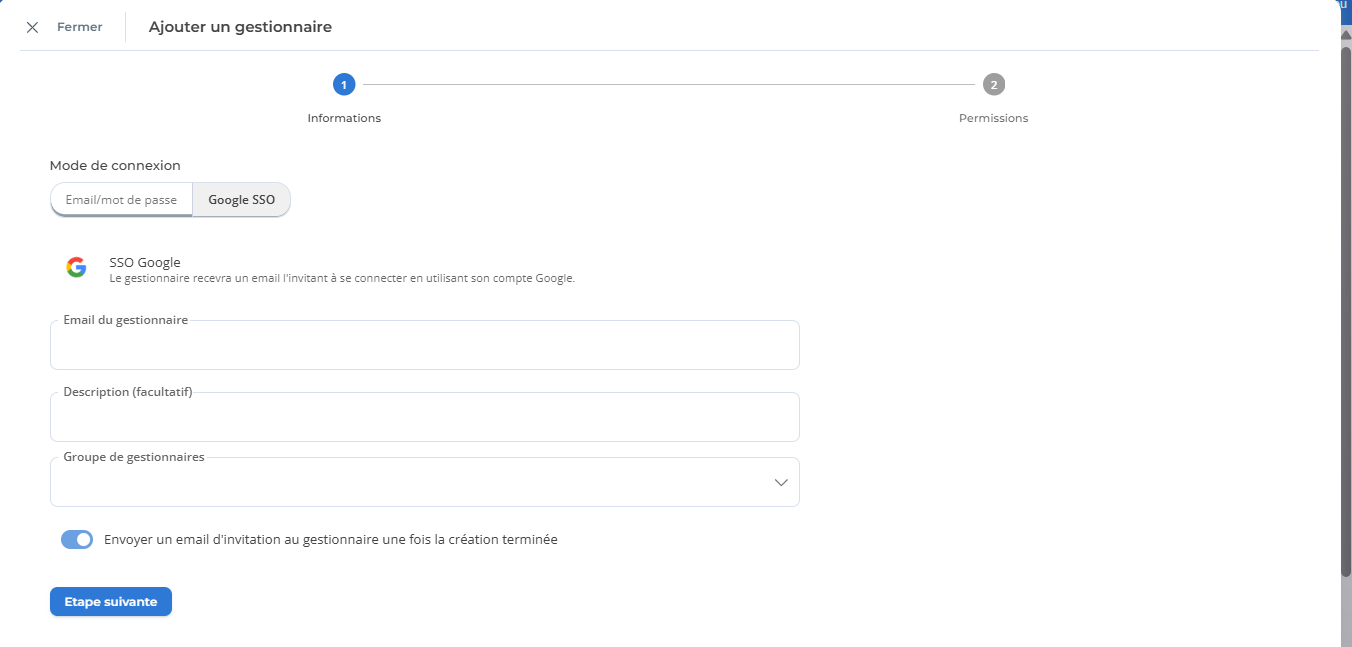
- Cochez chaque action que le gestionnaire pourra effectuer en se connectant sur la console d’administration. Toutes les actions cochées sont considérées comme autorisées, toutes celles décochées sont interdites. Pour information, vous avez la possibilité de sélectionner ou désélectionner toutes les permissions d’un coup en cliquant sur l’icône .
- Cliquez ensuite sur Créer le gestionnaire en bas de la page.
- Enfin, le gestionnaire reçoit un email lui informant d’utiliser le bouton “Connectez-vous avec Google” à chaque connexion.
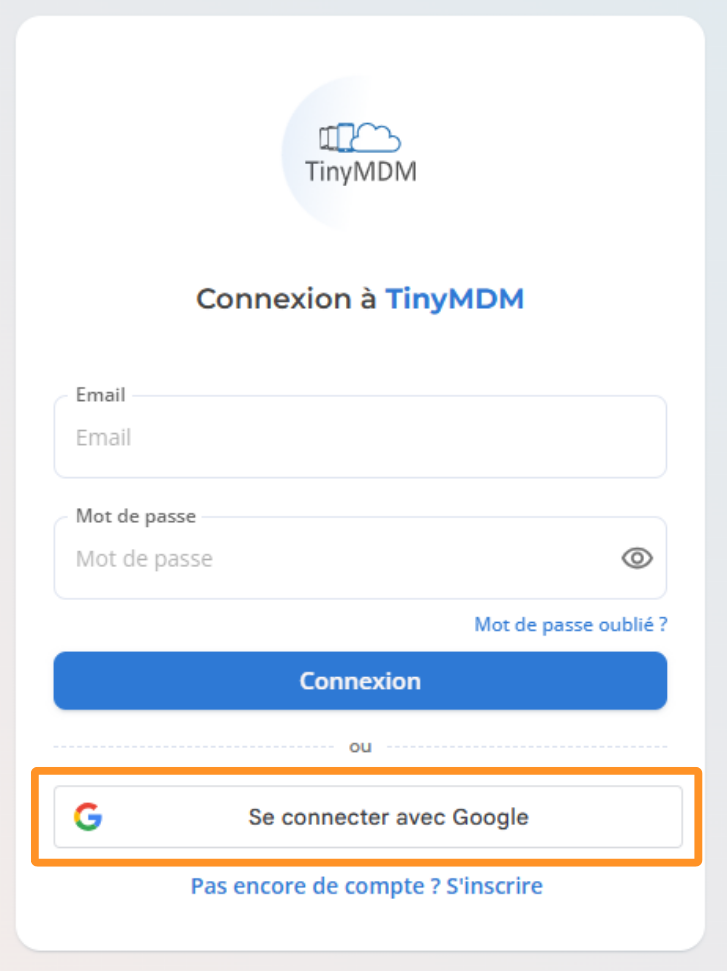
En cliquant sur Connectez-vous avec Google, le gestionnaire aura accès au compte TinyMDM selon les droits accordés, et cela sans configurer de mot de passe.
c. Importer des gestionnaires
Commencez par créer un fichier CSV au format suivant: <manager_email>;<manager_description>;<send_invitation>. Une fois le CSV prêt, cliquez sur Importer des gestionnaires et ajoutez votre fichier. Pour information, vous avez la possibilité de fichier exemple en cliquant sur  .
.
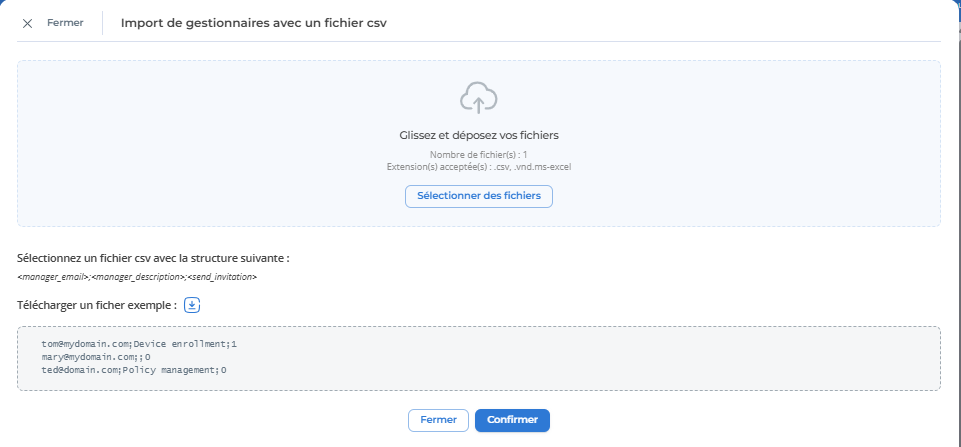
- Une fois votre fichier CSV importé, tous vos gestionnaires apparaitront sur TinyMDM. Pour pouvoir modifier les permissions d’un gestionnaire, cliquez dans son menu, puis sur Editer le gestionnaire.
- La page Informations s’ouvre. Vous avez la possibilité de mettre une description ou d’ajouter/changer le groupe du gestionnaire.
- Cliquez sur Etape suivante et gérez vos permissions:
Modifiez les actions autorisées pour ce gestionnaire en cochant les actions autorisées et en décochant les actions interdites.
Si dans le fichier CSV créé, vous avez demandé l’envoi d’un email d’invitation, chaque gestionnaire recevra alors un email pour pouvoir créer son mot de passe et se connecter sur TinyMDM. Si vous souhaitez finalement que les gestionnaires se connectent avec leur compte Google, vous devez suivre l’étape b.
2. Ajouter des groupes de gestionnaires
Si vous souhaitez créer des groupes de gestionnaires ayant les mêmes permissions sur la console d’administration, vous pouvez créer des groupes de gestionnaires. Pour cela:
- Rendez-vous dans l’onglet Gestionnaires et Structure puis dans le sous-onglet Groupes de Gestionnaires.
- En haut à droite, cliquez sur Créer un groupe de gestionnaires. La page des permissions s’ouvre:
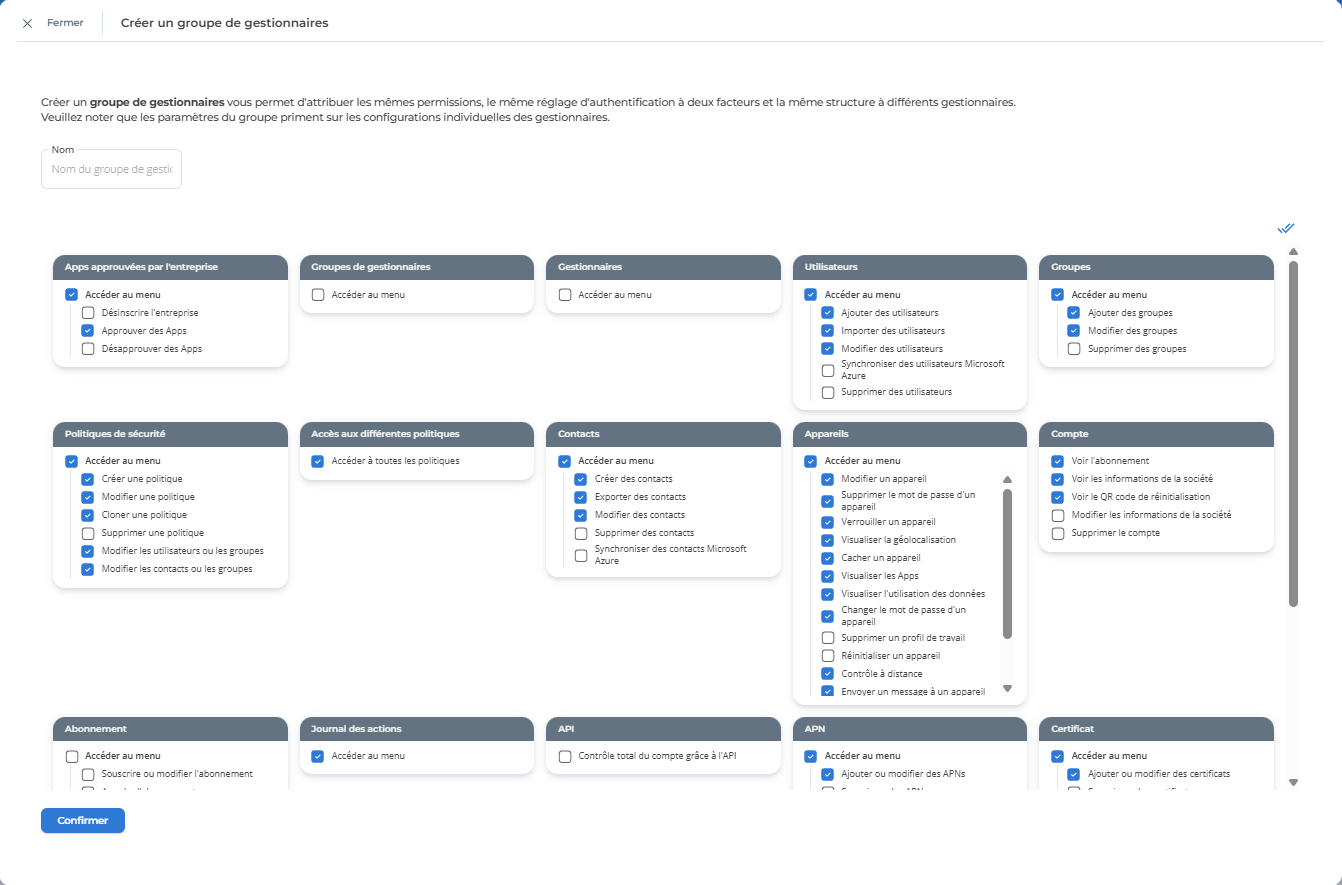
- Renseignez le nom du groupe, puis cochez chaque action que les gestionnaires présents dans ce groupe pourront effectuer en se connectant sur la console d’administration. Toutes les actions cochées sont considérées comme autorisées, toutes celles décochées sont interdites.
- Cliquez sur Confirmer. Une fois le groupe créé et les permissions autorisées, retournez dans le sous-onglet Gestionnaires.
- Sélectionnez les gestionnaires que vous souhaitez voir apparaître dans ce groupe en les cochant un par un.
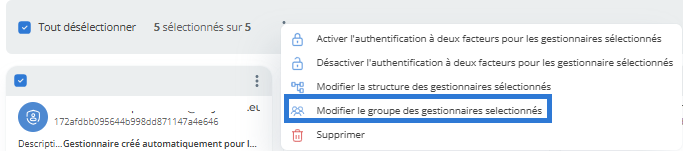
- Dans le bandeau bleu qui apparaît, cliquez sur le menu
 puis sur Modifier le groupe des gestionnaires sélectionnés. Tous les gestionnaires sélectionnées seront alors considérés comme membres du même groupe.
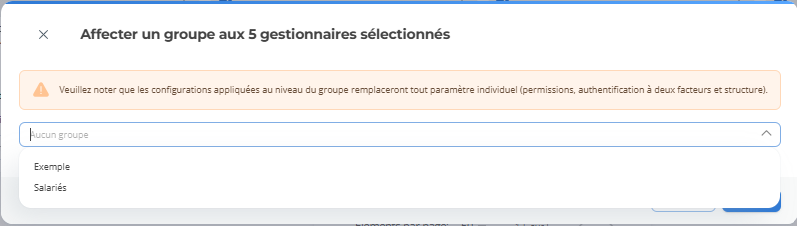
Important: en reliant un gestionnaire à un groupe, il récupère automatiquement les permissions du groupe, ce qui annule ses permissions individuelles.
Aller plus loin grâce à la fonctionnalité Structure
Créer des gestionnaires n’impose pas de créer une structure. Toutefois, si vous avez besoin de limiter la visibilité de certains gestionnaires à une partie seulement de votre parc mobile, vous pouvez utiliser la fonctionnalité Structure de TinyMDM.