
Comment importer une liste d’utilisateurs anonymes ?
A. Préparation du fichier CSV
Pour créer un fichier CSV via Google Sheet ou Excel, ouvrez un nouveau fichier puis renseignez les informations de vos utilisateurs anonymes. La structure du fichier doit obligatoirement être la suivante :
<nom_utilisateur>;<email_utilisateur>;<nom_groupe>;<alias_interne>;<anonyme>;<envoyer_email>;<envoi_email_spécial_WPCO>;<champ_personnalisé_1>;<champ_personnalisé_2>;<champ_personnalisé_3>
- nom_utilisateur: correspond au nom que vous souhaitez associer à l’appareil.
- email_utilisateur: correspond à l’email de l’utilisateur final de l’appareil. Puisque vous souhaitez créer un utilisateur anonyme, laissez la cellule vide.
- nom_groupe: correspond au nom du groupe dans lequel sera l’utilisateur final (ex: vente, entrepôt, équipe A, etc). Si vous ne souhaitez pas associer l’utilisateur anonyme à un groupe, laissez la cellule vide.
- alias_interne: correspond à l’alias interne de l’utilisateur dans l’annuaire de l’entreprise. Il peut être utile pour les configurations managées de certaines applications.
- anonyme: permet d’identifier si l’utilisateur est anonyme ou non. Puisque vous souhaitez créer un utilisateur anonyme, renseignez 1 dans cette cellule.
- envoyer_email: concerne uniquement les utilisateurs non-anonymes. Puisque vous souhaitez créer un utilisateur anonyme, renseignez 0 dans cette cellule.
- envoi_email_spécial_WPCO: concerne uniquement les utilisateurs non-anonymes. Puisque vous souhaitez créer un utilisateur anonyme, renseignez 0 dans cette cellule.
- champ_personnalisé_1 , 2 et 3: permet de créer des champs supplémentaires et personnalisés sur la fiche de l’utilisateur. Si vous souhaitez laisser un des champs personnalisés ou les trois vides, laissez la ou les cellules vides.

Chaque ligne doit comporter 10 cellules, une ligne correspond à un utilisateur. Si vous ne souhaitez pas renseigner tous les champs, laissez la cellule vide. Exemple: si vous ne souhaitez pas renseigner champs personnalisés pour l’utilisateur de la ligne 2, laissez les cellules 2H, 2I et 2J vides.
Une fois le fichier terminé, cliquez sur Fichier > Télécharger > Valeurs séparées par des virgules (.csv).
B. Importation du fichier CSV
Pour importer votre fichier CSV sur la console d’administration TinyMDM :
- Connectez-vous à votre compte TinyMDM
- Allez dans l’onglet Utilisateurs et Groupes puis cliquez sur Importer des utilisateurs.
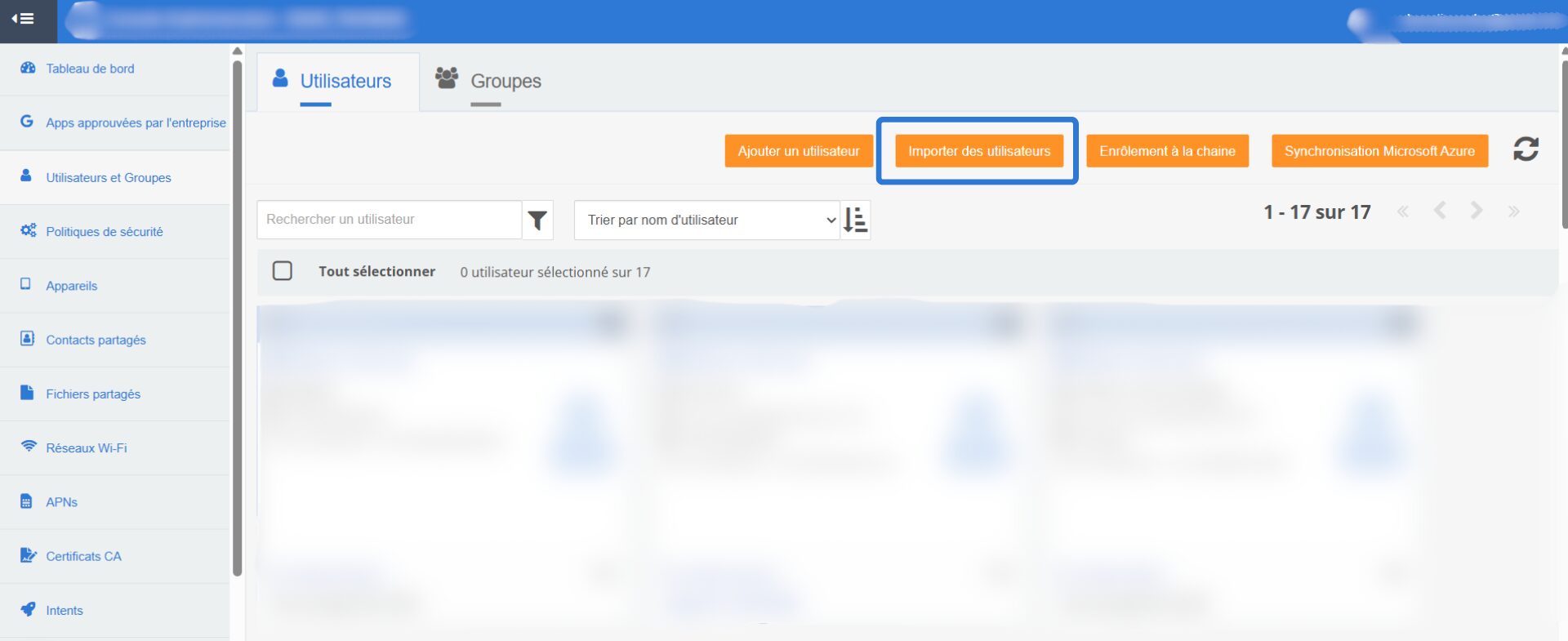
- Sur la pop-up qui apparaît, cliquez sur Parcourir les fichiers, choisissez votre fichier CSV puis cliquez sur Ok pour valider l’import :
- Si l’import est réussi, les utilisateurs anonymes apparaissent dans la liste de vos utilisateurs.
- Si l’import échoue, un message d’erreur apparaît pour indiquer précisément l’erreur rencontrée. Pour connaître les principales erreurs rencontrées, rendez-vous dans la partie C.
C. Principales erreurs rencontrées
Voici un exemple de pop-up montrant une erreur dans le téléchargement du fichier CSV :
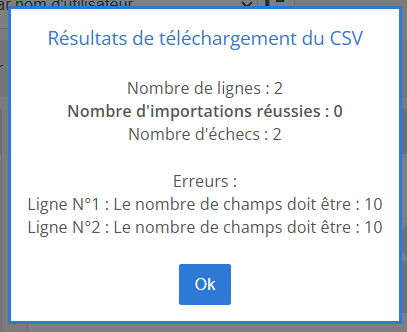
Dans cet exemple, le fichier CSV importé rencontre une erreur car les deux lignes du fichier n’ont pas le bon nombre de cellules. Il faut faire en sorte que chaque ligne ai 10 cellules.
Ci-dessous se trouve d’autres exemples d’erreurs fréquemment rencontrées :
- Nombre de champs : dans la pop-up, si vous voyez l’erreur “Ligne N°X : Le nombre de champs doit être: 10”, c’est que le nombre de champs dans votre fichier est incorrect.
- Nom requis : dans la pop-up, si vous voyez l’erreur « Ligne N°X : name required for anonymous users », assurez-vous que le champ « user_name » n’est pas vide.
- Utilisateurs en double : dans la pop-up, si vous voyez l’erreur “Ligne N°X duplicate user : XXXX”, c’est que l’utilisateur existe déjà dans votre tableau de bord.