
Comment mettre à niveau le compte utilisé pour l’enregistrement d’entreprise ?
Qu’est-ce que la mise à niveau et à qui s’adresse-t-elle ?
L’option de ‘Mise à niveau sans frais’ proposée par Google permet de mettre à jour le compte Google utilisé lors de l’enregistrement d’entreprise sur les dernières recommendations Google. Cette mise à niveau donne également accès à la vérification de votre domaine Google si besoin.
Elle s’adresse aux entreprises enregistrées avec un compte Google personnel (Gmail) qui souhaitent passer à un compte Google professionnel et aux entreprises enregistrées avec un compte Google professionnel qui n’est plus à jour sur les dernières recommendations Google.
Pour en savoir plus, consultez la documentation Google ici.
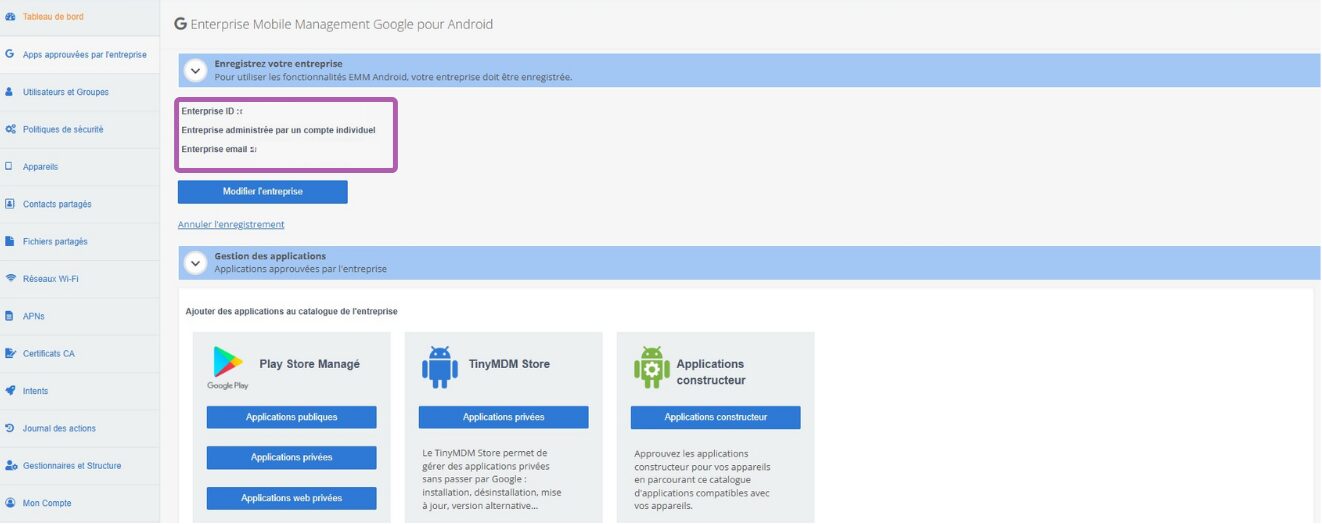
Dans l’onglet Apps approuvées par l’entreprise, sous Enregistrez votre entreprise, vous pouvez retrouver toutes les informations concernant votre entreprise : votre ID d’entreprise, le type de compte Google que vous avez…
Les étapes de la mise à niveau
1. Rendez-vous dans votre console d’administration, onglet Apps approuvées par l’entreprise.
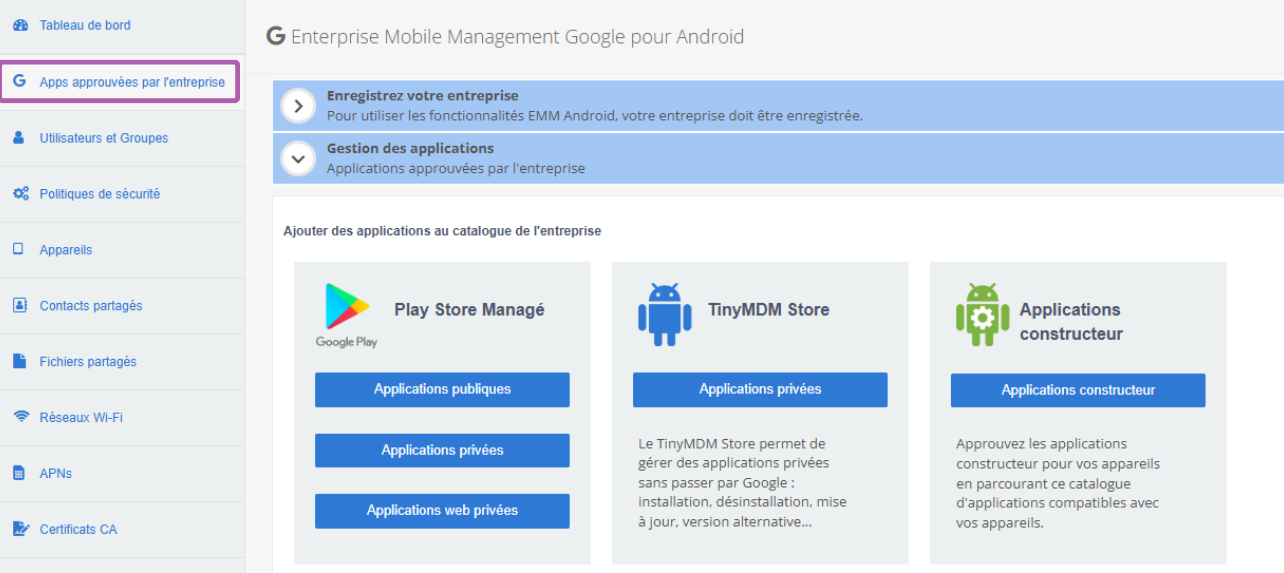
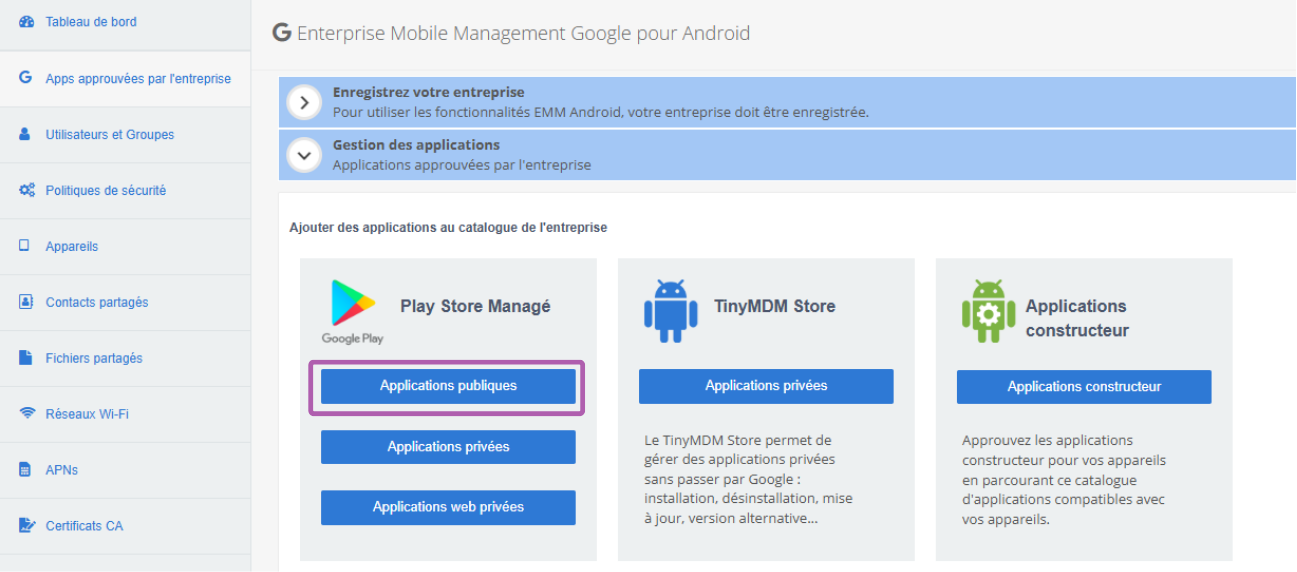
2. Sous le sous-onglet Gestion des applications, cliquez sur Applications publiques.
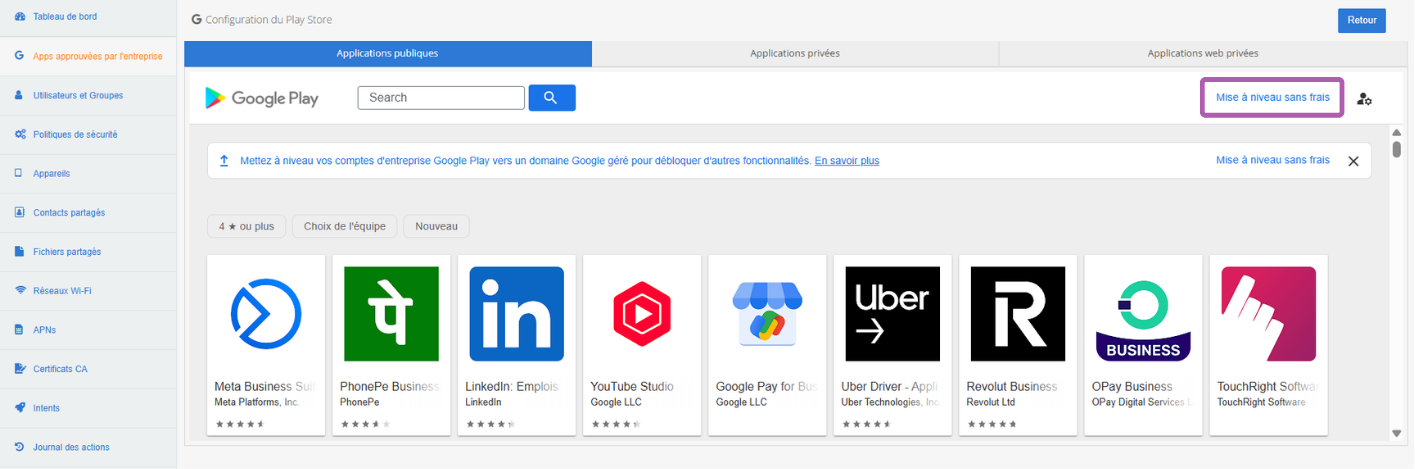
3. En haut à droite de votre Play Store, cliquez sur Mise à niveau sans frais.
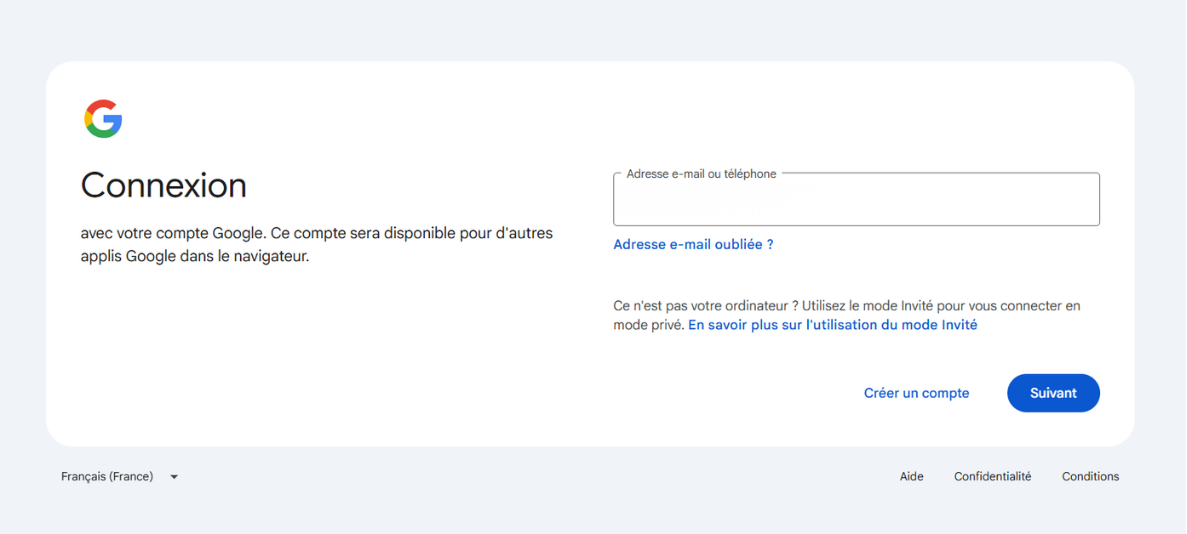
4. Sur la page Android qui s’ouvre, renseignez le compte Google associé à votre console d’administration TinyMDM (visible dans l’onglet Apps approuvées par l’entreprise, sous-onglet Enregistrez votre entreprise) et le mot de passe associé.
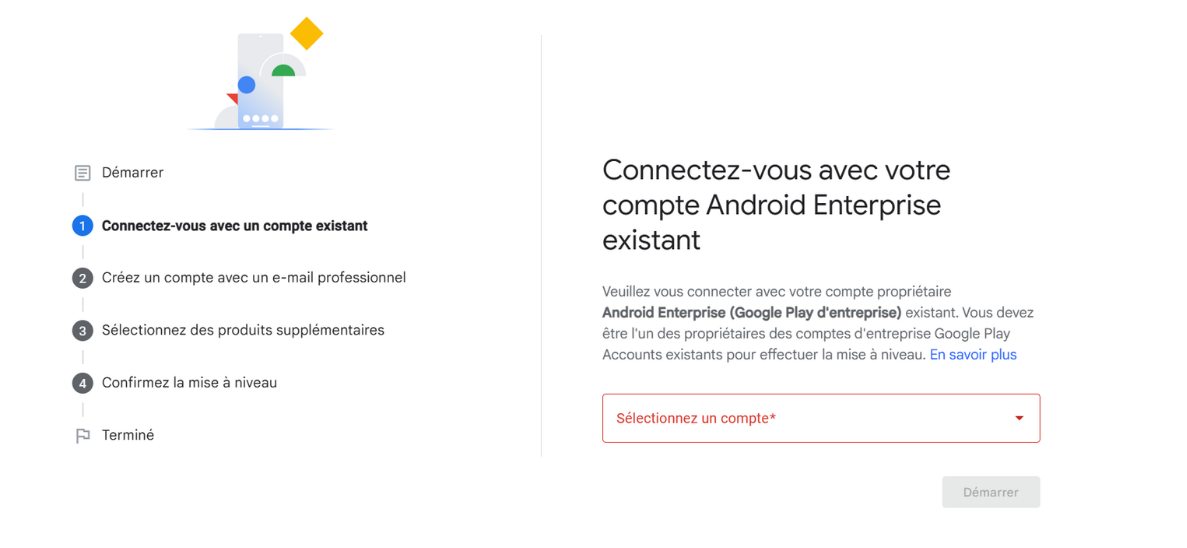
5. Renseignez ensuite le compte Google professionnel que vous souhaitez utiliser à la place de votre compte Google actuel et le mot de passe associé. Il est possible qu’on vous demande d’activer la double authentification sur le compte, si c’est le cas plusieurs options s’offrent à vous : Google authenticator, SMS ou clé de sécurité.
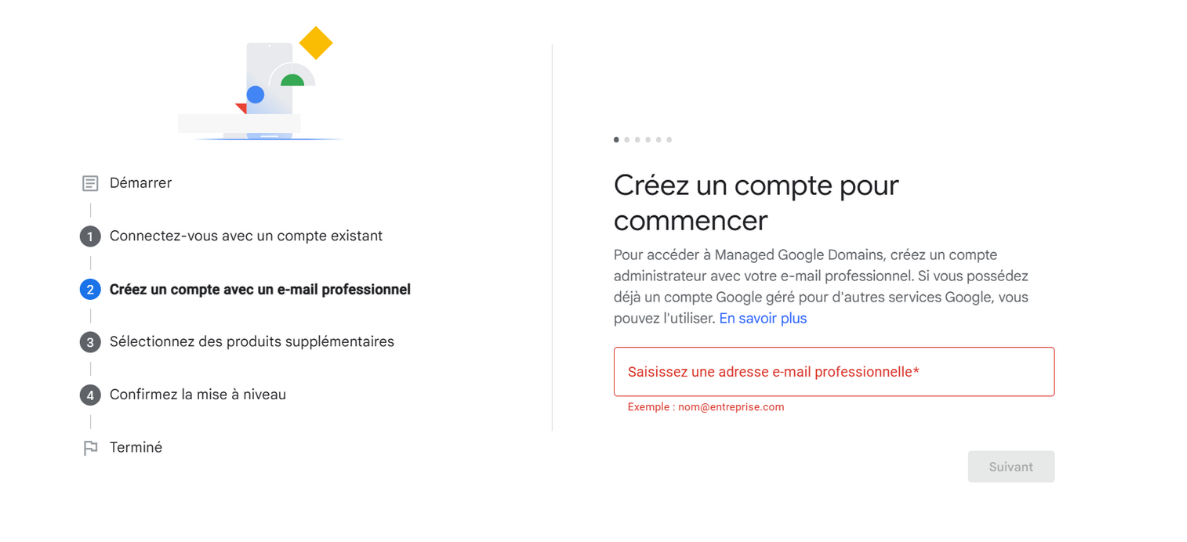
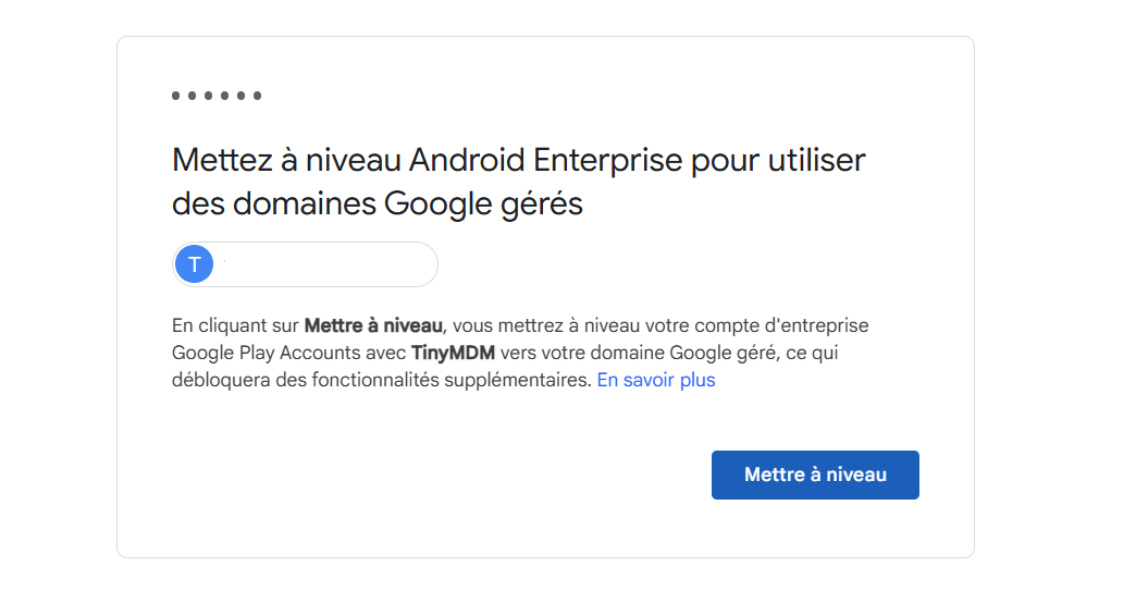
6. Si besoin, vous pouvez sélectionner des produits supplémentaires sur votre compte Google. Si vous n’en avez pas besoin, vous pouvez passer cette étape.
7. Cliquez sur Mettre à niveau. La démarche de mise à niveau est terminée.
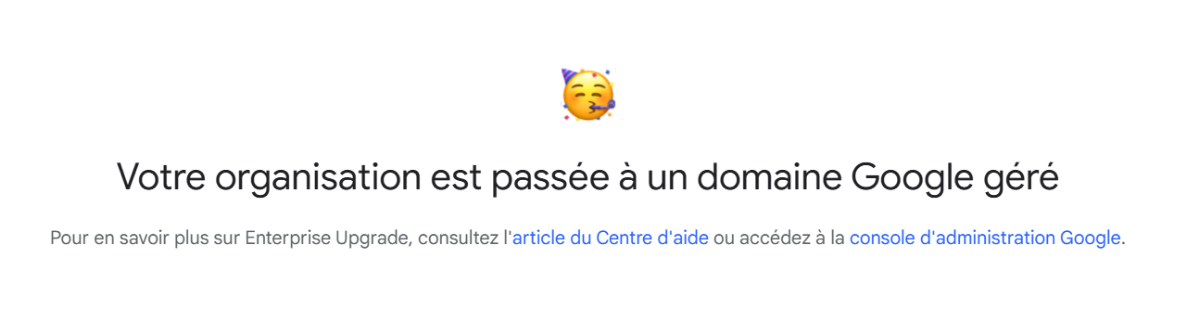
8. Vous pourrez ensuite voir le nouveau compte Google utilisé pour l’enregistrement d’entreprise, dans l’onglet Apps approuvées par l’entreprise, sous-onglet Enregistrez votre entreprise.
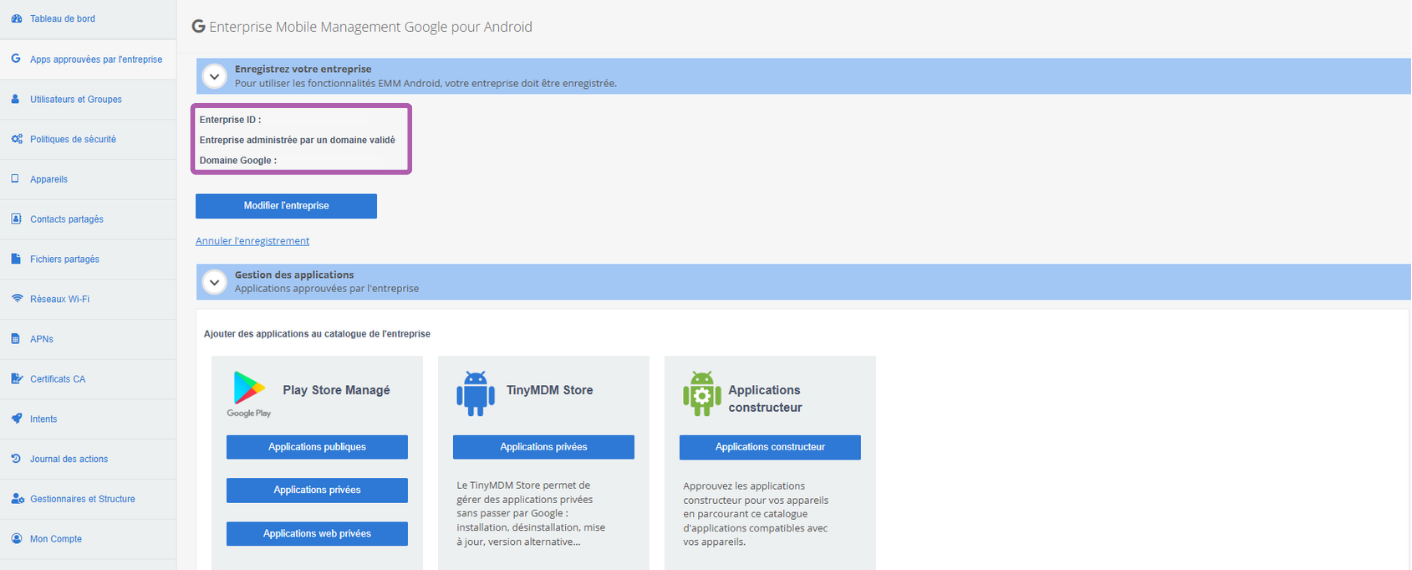
La mise à niveau donne accès à la vérification de domaine. Pour en savoir plus sur la vérification de domaine Google, cliquez ici.