
Comment ajouter ou supprimer des licences TinyMDM ?
Avec TinyMDM, vous pouvez modifier votre abonnement en toute simplicité. Vous pouvez ajouter au fur et à mesure de nouvelles licences sur votre compte dés que vous avez de nouveaux appareils à enrôler. Si les licences sont ajoutées en cours d’abonnement, vous payerez uniquement le prorata jusqu’à la date de fin d’abonnement prévu. Vous pouvez également supprimer des licences pour votre prochain renouvellement.
A. Pour ajouter des licences en cours d’abonnement: 
Depuis votre tableau de bord TinyMDM :
- Allez dans l’onglet Mon Compte
- Cliquez sur Modifier mon abonnement
- Vérifiez vos informations et cliquez sur Suivant
- Au niveau de l’étape 2/3, sous Quantité de licences à ajouter ou à enlever, saisissez le nombre de licences que vous souhaitez ajouter.
- Vous voyez sous le nombre de licences à ajouter, le nombre total de licences qu’il y aura sur votre compte une fois votre ajout validé. Egalement, vous pouvez voir un récapitulatif du nombre de licences ajoutées, du total à payer et de la date de prochain renouvellement, dans l’encart vert de droite.

Par exemple: si vous vous abonnez le 20 janvier et enrôlez 4 appareils, vous serez facturé pour un an, jusqu’au 20 janvier de l’année suivante. Si, au cours de votre abonnement, vous souhaitez ajouter 50 appareils, renseignez 50 dans la case correspondante. En dessous de 50, vous verrez alors le calcul automatique du nombre total de licences que vous aurez sur votre compte. Vous ne paierez qu’un prorata pour les 50 licences, de la date d’ajout jusqu’à votre prochain renouvellement: “ajout de 50 appareils pour X jours”. Voir nos prix.
- Au niveau de la dernière étape, vérifiez simplement les informations affichées puis lisez et acceptez les conditions de vente et les conditions générales d’utilisation avant de cliquer sur Valider.

Veuillez noter que vous pouvez ajouter autant d’appareils que vous le souhaitez, mais que toutes les ventes sont finales: vous ne pourrez pas supprimer d’appareils en cours d’abonnement. Cependant, vous pouvez décider de supprimer des licences pour ne renouveler que certains appareils à la fin de votre abonnement.
B. Pour retirer des licences au prochain renouvellement:
Depuis votre tableau de bord TinyMDM :
- Allez dans l’onglet Mon Compte
- Cliquez sur Modifier mon abonnement
- Vérifiez vos informations et cliquez sur Suivant
- Au niveau de l’étape 2/3, sous Quantité de licences à ajouter ou à enlever, saisissez le nombre de licences que vous souhaitez supprimer.
- Vous voyez sous le nombre de licences à supprimer, le nombre total de licences qu’il y aura sur votre compte au prochain renouvellement. Egalement, vous pouvez voir un récapitulatif du nombre de licences supprimées, du total à payer (0€ en cas de retrait de licences) et de la date de prochain renouvellement, dans l’encart vert de droite.

Par exemple: En face du nombre total de licences, il est écrit 3, ce qui signifie qu’il vous restera 3 licences sur les 4 initiales au prochain renouvellement. De plus, dans la partie verte, vous voyez en détail que vous avez actuellement 4 licences sur votre console et que vous en aurez 1 de moins lors du renouvellement.
- Au niveau de la dernière étape, vérifiez simplement les informations affichées puis lisez et acceptez les conditions de vente et les conditions générales d’utilisation avant de cliquer sur Valider.

C. Pour changer de formule au prochain renouvellement:
Depuis votre tableau de bord TinyMDM :
- Allez dans l’onglet Mon Compte
- Cliquez sur Modifier mon abonnement
- Vérifiez vos informations et cliquez sur Suivant
- Au niveau de l’étape 2/3, sous Changement de formule au prochain renouvellement, cliquez sur le menu déroulant et sélectionnez une autre formule.
- Une fois la formule sélectionnée, si vous ne souhaitez pas modifier votre nombre d’appareils et votre moyen de paiement, cliquez simplement sur Suivant.
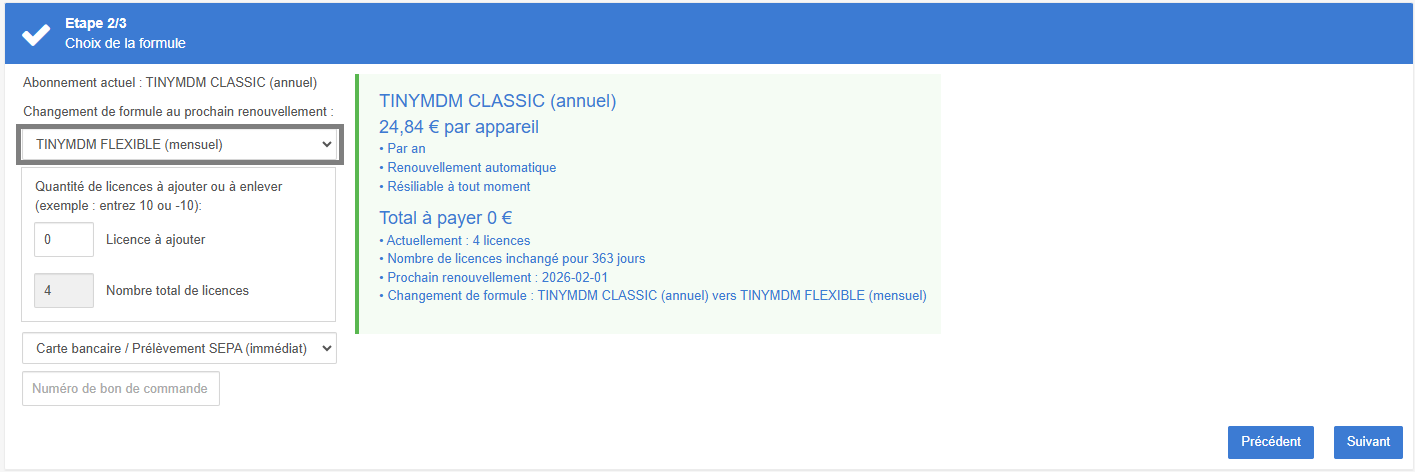
- Au niveau de la dernière étape, vérifiez simplement les informations affichées puis lisez et acceptez les conditions de vente et les conditions générales d’utilisation avant de cliquer sur Valider.
Votre changement de formule se mettra à jour lors de votre prochain renouvellement.
D. Pour annuler le renouvellement automatique:
Si vous souhaitez annuler le renouvellement automatiquement de votre abonnement TinyMDM, vous devez obligatoirement:
- Ouvrir l’onglet Mon compte
- Puis cliquez sur le bouton rouge Se désabonner présent dans l’encart Détails de mon abonnement. Diminuer votre nombre de licences à 1 n’est pas considéré comme une annulation de votre renouvellement. Il faut obligatoirement cliquer sur Se désabonner pour que l’annulation de renouvellement soit bien prise en compte.
Vous continuerez alors d’être abonné jusqu’à la date de fin de votre abonnement actuel mais vous ne serez pas renouvelé automatiquement à la date de fin de cet abonnement. Si vous souhaitez vous réabonner à TinyMDM par la suite, il vous suffira de suivre ce tutoriel.
Veuillez noter deux points importants:
- Modification de l’abonnement: Vous pouvez modifier votre abonnement (ex: nombre de licences ou de formule) avant la date de renouvellement. Cette modification prendra effet dés le renouvellement de votre abonnement.
- Annulation de l’abonnement: Vous pouvez annuler le renouvellement de votre abonnement en cours à tout moment. Cependant, si vous tentez d’annuler un renouvellement à l’avance (après l’avoir modifié, mais avant qu’il ne soit effectif), cela entraînera une annulation de votre abonnement en cours. Exemple: votre renouvellement annuel est le 1er janvier. Vous décidez le 12 décembre de modifier votre nombre de licences au prochain renouvellement. Si entre le 12 décembre et le 1er janvier, vous décidez d’annuler le renouvellement automatique de l’année suivante, cela vous désabonnera de votre abonnement en cours et non du prochain.