
Comment organiser votre console TinyMDM avec une structure ?
Prérequis: Pour que la création d’une structure ait un réel intérêt, vous devez avoir ajouté au moins un gestionnaire. (Un gestionnaire correspond à un accès supplémentaire en plus de l’administrateur principal). Dans le cas contraire, la création d’une structure n’est pas nécessaire.
L’onglet Structure permet d’aller plus loin dans le paramétrage des gestionnaires. Il peut être utile de créer une structure si:
- votre compte TinyMDM doit regrouper plusieurs sociétés
- vous avez beaucoup d’appareils à gérer que vous ne souhaitez pas que tous les gestionnaires aient un visu sur tous les utilisateurs / appareils.
En créant une structure avec plusieurs niveaux de hiérarchisation, vous pouvez ensuite attribuer les gestionnaires à un certain niveau de cette structure. Ceux-ci auront une vue filtrée de la console, conforme à leur niveau au sein de la structure.
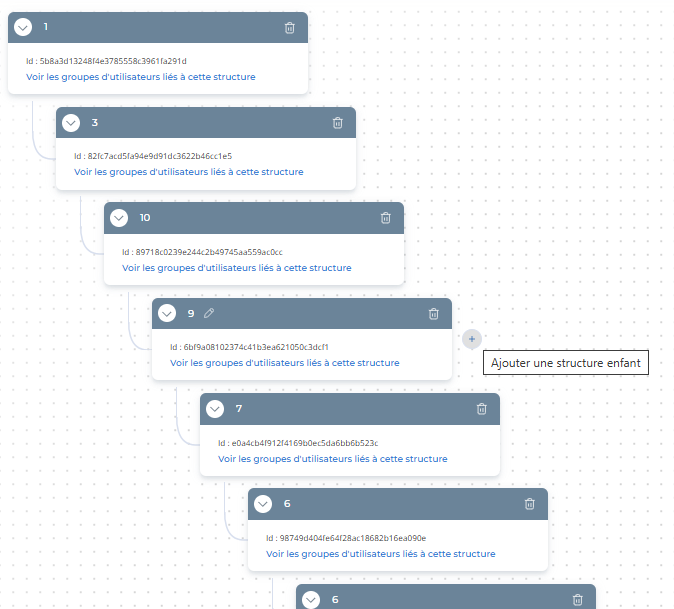
1. Créer une structure
- Pour créer une structure, cliquez sur le bouton Configurer des structures dans l’onglet Structures. Vous pouvez ensuite renommer la structure à votre convenance.
- Afin d’ajouter une structure enfant, passez votre curseur sur une structure et cliquez sur l’icône
 qui apparaît.
 - Pour supprimer une structure, il vous suffit de cliquer sur l’icone
 . Attention cependant puisqu’en supprimant une structure, toutes les structures “enfants” seront également supprimées. Une fenêtre de confirmation apparaîtra pour valider l’action et éviter toute erreur.
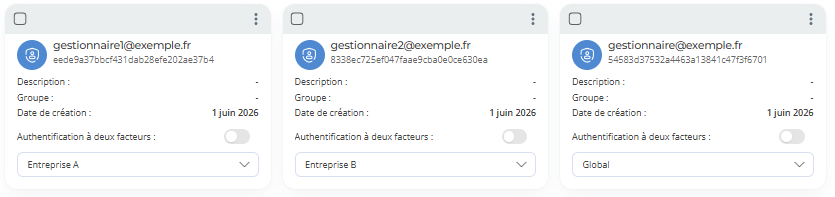
2. Attribuer les gestionnaires à une partie de la structure
- Allez dans l’onglet Gestionnaires
- Cliquez sur Affecter une structure au niveau du gestionnaire en question
- Sélectionnez la structure à laquelle le gestionnaire appartient.
Un gestionnaire à la racine de la structure aura une vue complète de la console. S’il appartient à une structure “parent”, il aura une vue sur tout ce qui a trait à son niveau ainsi qu’aux structures “enfants” dépendants de celle-ci. Enfin, un gestionnaire appartenant à une structure “enfant” n’aura un visu que sur ce qui a trait à son niveau.
3. Affecter des groupes d’utilisateurs (et leurs appareils associés) à une structure
En affectant un groupe d’utilisateurs à une structure, cela va permettre de filtrer la vue de la console pour chaque gestionnaire en fonction de son niveau dans la structure. Pour ce faire, il faut donc aller affecter les groupes d’utilisateurs finaux à une structure. Le reste, comme les appareils et politiques de sécurité associées, en découlera automatiquement.
- Allez dans l’onglet Utilisateurs et Groupes, puis dans le sous-onglet Groupes. Si vous devez au préalable mettre les utilisateurs finaux dans des groupes, référez-vous à ce tutoriel.
- Dans cet onglet, vous voyez vos groupes d’utilisateurs, la politique de sécurité à laquelle ils sont affectés (si vous les avez déjà créées). C’est d’ici que vous pouvez les lier à une structure, en cliquant sur
 en face d’Aucune structure et en sélectionnant la structure de votre choix.
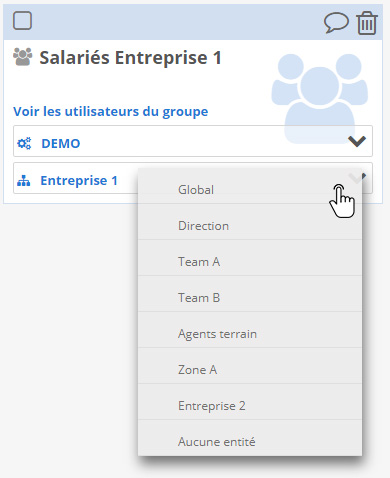
En reprenant l’exemple de notre Structure témoin ci dessus:
- Gestionnaire 1 (gestionnaire1@exemple.fr), appartenant à la structure Entreprise A, aura une vue globale de la console (sauf des utilisateurs en dehors de la Structure).
- Gestionnaire 2 (gestionnaire2@exemple.fr), ne verra que les groupes d’utilisateurs affectés à la structure Entreprise B. De même, il ne verra que les appareils appartenant à ces utilisateurs et les politiques de sécurité liées à ceux-ci (y compris tout ce qui dépend des structures “enfants” Entreprise A, Entreprise B, Global).
- Gestionnaire 3 (gestionnaire@exemple.fr), appartenant à la structure Global, ne verra que les groupes d’utilisateurs affectés à la structure Global. De même, il ne verra que les appareils appartenant à ces utilisateurs et les politiques de sécurité liées à ceux-ci (sa vue sera strictement limitée aux composants liés à Global).
Info: en tant qu’administrateur principal, vous avez la possibilité de voir comment les gestionnaires voient la console d’administration et quels accès ils ont dessus. Il suffit pour cela de cliquer sur Voir la console en tant que ce gestionnaire dans le menu du gestionnaire en question.

Une fois la session de visualisation terminée, vous pouvez cliquer sur Retour pour reprendre pleinement vos accès.