
Filtrer l’accès internet et limiter l’accès aux autres navigateurs
A savoir:
- Internet est le navigateur sécurisé de TinyMDM, qui permet de filtrer l’accès internet selon différents niveaux de restriction.
- Internet est compatible sur tous les appareils mobiles, à partir d’Android 9.
- Si vous avez plusieurs navigateurs installés sur vos appareils, le système de filtrage internet de TinyMDM fonctionnera uniquement avec Internet.
A. Différents niveaux de filtrage internet sur TinyMDM 
Le système de filtrage internet breveté par TinyMDM permet de restreindre plus ou moins l’accès internet grâce à ses trois niveaux de filtrage:
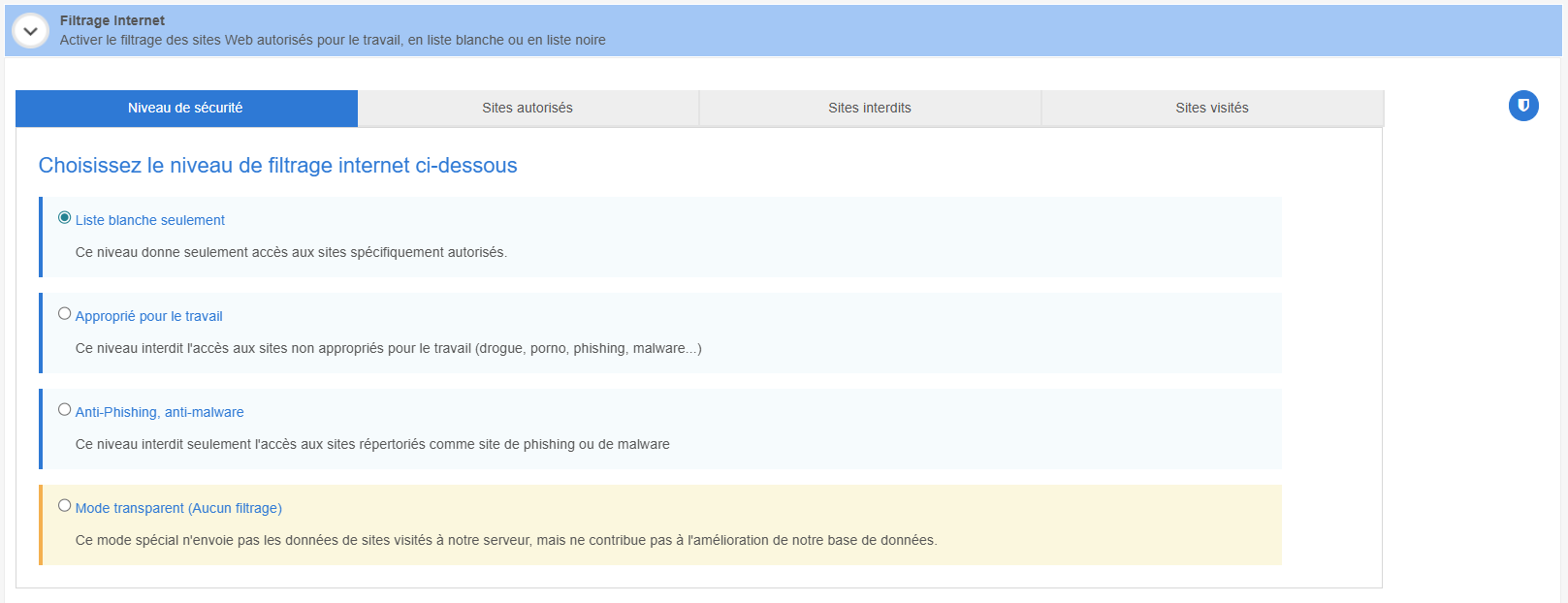
- Liste blanche seulement restreint l’accès aux seuls sites qui ont été expressément autorisés en amont.
- Approprié pour le travail bloque l’accès à tous les sites jugés inappropriés pour une utilisation professionnelle.
- Anti-Phishing, anti-malware empêche l’accès aux sites répertoriés comme étant des sources potentielles de phishing ou de logiciels malveillants.
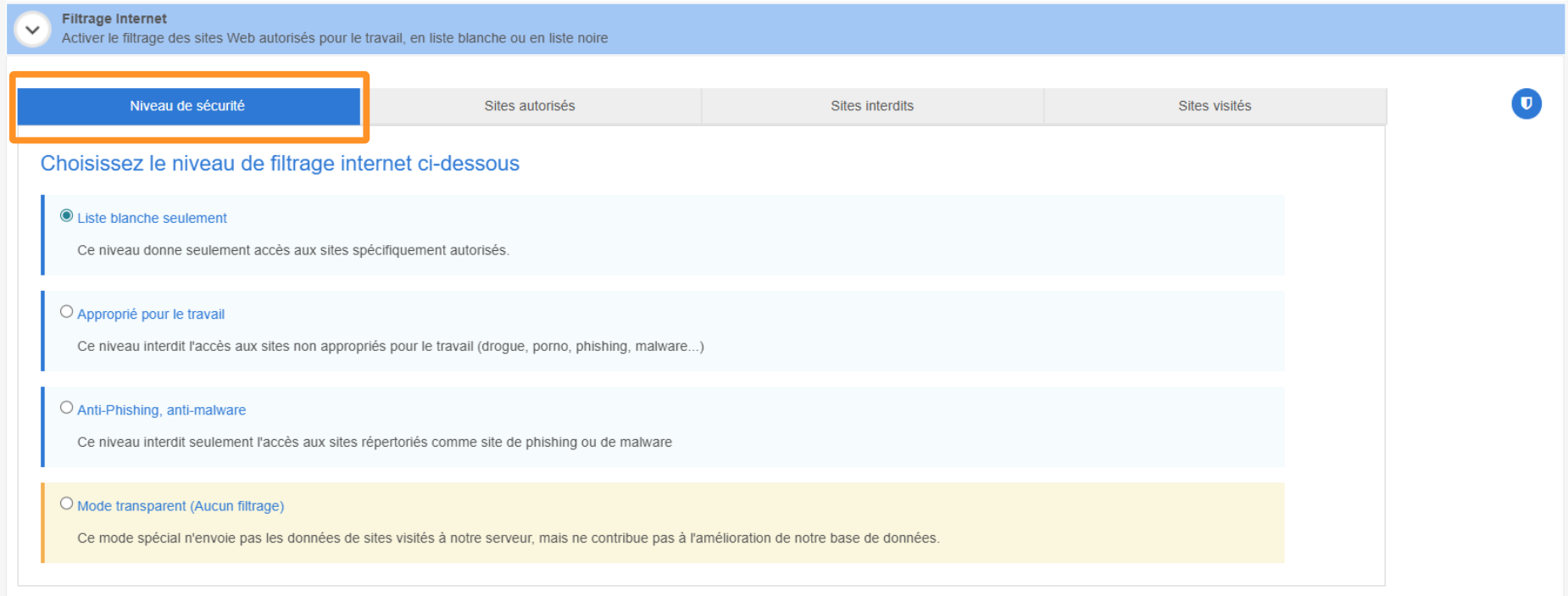
Le système de filtrage permet également:
- d’autoriser manuellement l’accès à certains sites depuis l’onglet Sites autorisés
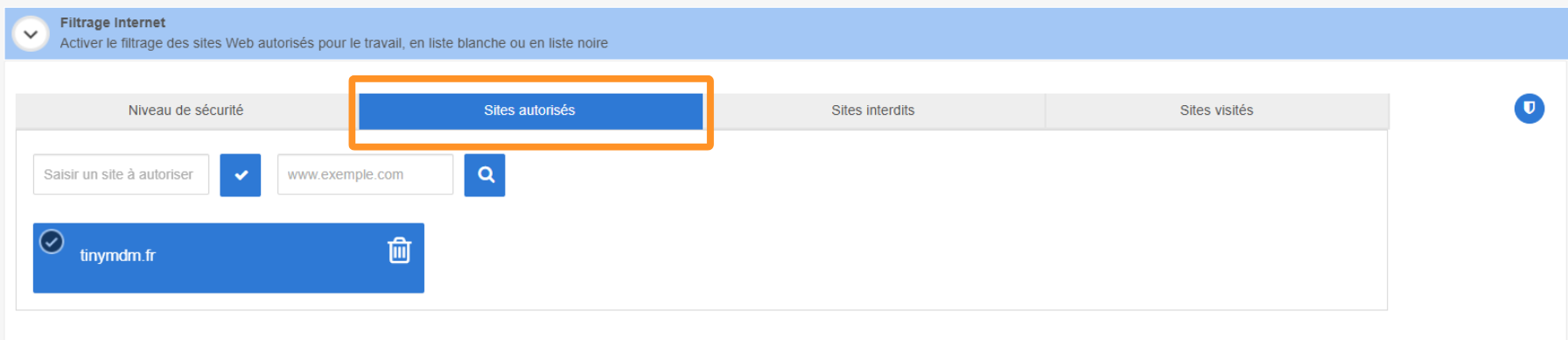
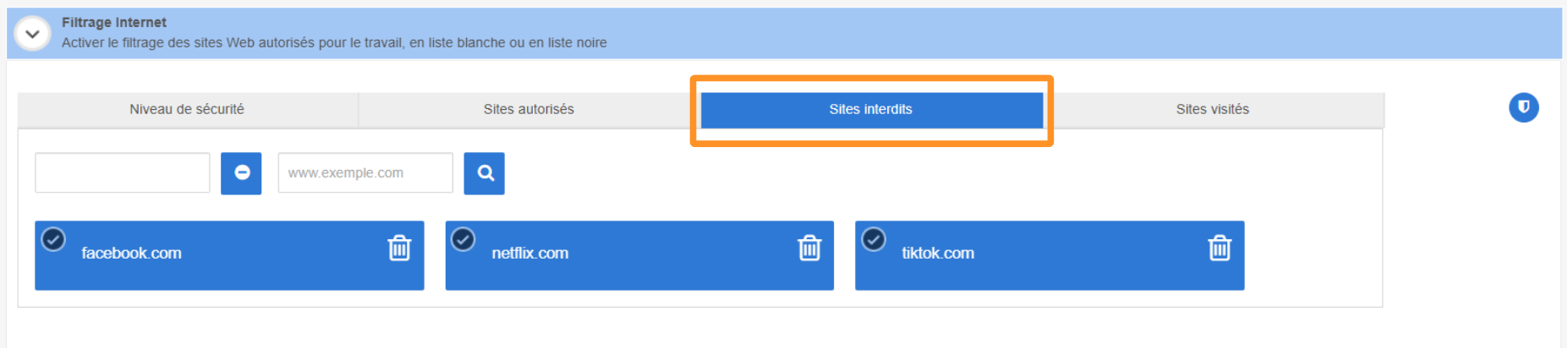
- d’interdire manuellement l’accès à certains sites depuis l’onglet Sites interdits
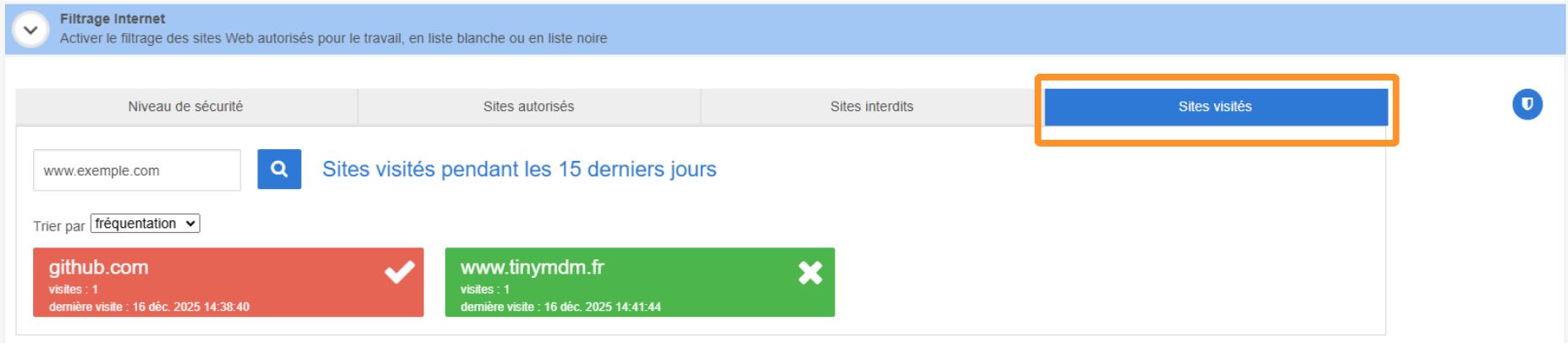
- de surveiller l’activité en ligne des appareils de la politique de sécurité, grâce à l’historique des sites visités sur 15 jours. Cette fonctionnalité permet de maintenir une surveillance proactive sur l’utilisation d’Internet. Elle contribue à renforcer davantage la sécurité du réseau et à prévenir les éventuelles violations de la politique.
B. Comment installer le navigateur sécurisé Internet
Le navigateur sécurisé Internet s’installe automatiquement à partir du moment où l’un des trois niveaux de filtrage présentés ci-dessus est activé. Pour activer un niveau de filtrage et donc installer automatiquement Internet:
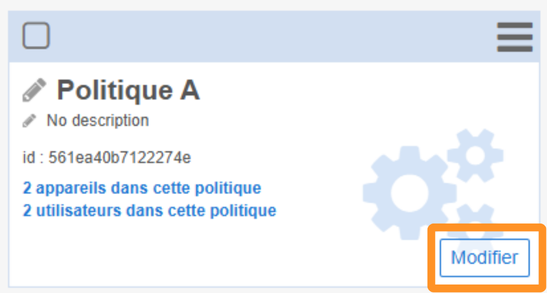
1. Connectez-vous à votre console d’administration TinyMDM et ouvrez l’onglet Politiques de sécurité. Puis cliquez sur Modifier pour faire des modifications sur la politique de sécurité souhaitée.
2. Déroulez la politique de sécurité jusqu’au sous-onglet Filtrage internet. Par défaut, le niveau de filtrage est réglé sur Mode transparent, ce qui signifie qu’aucune restriction n’est mise en place. Pour installer le navigateur sécurisé Internet, il vous suffit alors de sélectionner le niveau de filtrage souhaité.
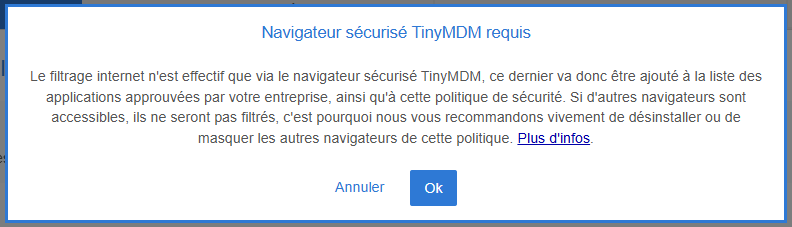
3. Une pop-up va alors apparaître pour prévenir de l’installation automatique d’Internet Cliquez sur Ok.
4. Une fois la pop-up validée, vous pourrez voir l’application Internet installée depuis la Liste d’applications autorisées dans cette politique. Pour cela, remontez la politique de sécurité jusqu’au sous-onglet Gestion des applications.
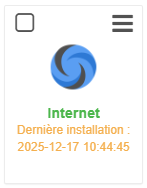
La navigation internet sera alors filtrée sur tous les appareils mobiles de cette politique de sécurité.
C. Si vous avez un site web / application interne
Afin d’éviter des fautes de frappes dans les URL renseignées, TinyMDM vérifie toujours la validité des URL de sites web avant d’autoriser l’ajout dans la liste de sites autorisés ou interdits. Si vous souhaitez autoriser/interdire un site web interne, auquel TinyMDM ne peut pas accéder, alors il sera par défaut rejeté.
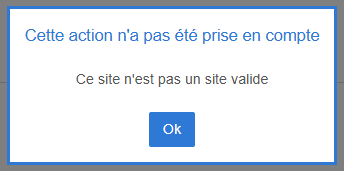
Pour que votre site web interne soit validé par TinyMDM, vous pouvez renseigner le préfixe suivant, avant l’URL: intra#

D. Si vous avez une ou plusieurs applications webs
Les applications web approuvées et installées sur TinyMDM fonctionnent avec le navigateur Chrome. Il est donc important de ne pas supprimer l’application Chrome même si vous utilisez le navigateur sécurisé Internet.
Cependant, afin d’éviter que les utilisateurs utilisent Chrome pour contourner le filtrage du navigateur sécurisé Internet, il faut mettre en place une configuration spécifique.
1. Si vos appareils sont en mode kiosque
1. Ouvrez l’onglet Politiques de sécurité et cliquez sur Modifier pour faire des modifications sur la politique souhaitée.
2. Au niveau du sous-onglet Gestion des applications, cliquez sur le menu déroulant  de l’application Chrome et sélectionnez Cacher l’app:
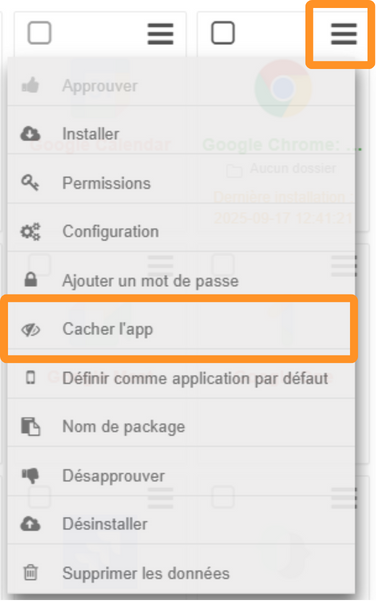
En cachant l’application Google Chrome, l’utilisateur ne pourra voir que les applications web mais ne pourra pas naviguer ailleurs sur Chrome. Pour naviguer sur Internet, il devra utiliser le navigateur Internet.
2. Si vos appareils sont en mode 100% managé
En mode 100% managé, l’application Chrome ne peut pas être cachée (comme c’est le cas en mode kiosque). Pour empêcher les utilisateurs de naviguer librement sur Chrome et contourner le filtrage, suivez les étapes ci-dessous:
1. Ouvrez l’onglet Politiques de sécurité et cliquez sur Modifier pour faire des modifications sur la politique souhaitée.
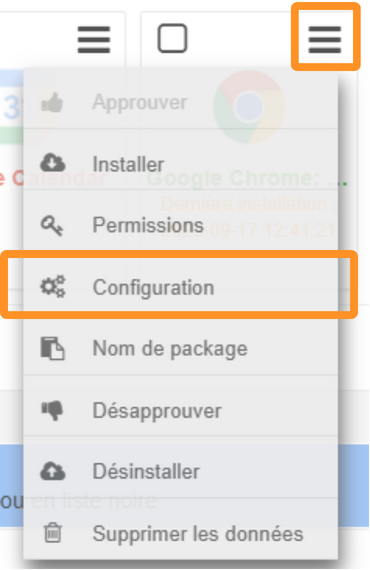
2. Au niveau du sous-onglet Gestion des applications, cliquez sur le menu déroulant de l’application Chrome et sélectionnez Configuration:
3. La page Nouvelle configuration managée de l’application Google Chrome: Fast Secure s’ouvre. Recherchez la ligne Block access to a list of URLs, puis cliquez sur Activer.

4. Puis renseignez le texte ci-dessous dans la zone de texte:
["https://*", "http://*"]
5. En faisant cette configuration, l’utilisateur ne pourra accéder à aucun site internet depuis Chrome, y compris les applications web. Afin que les applications web puissent fonctionner, il faut alors rechercher le bloc Allow access to a list of URLs puis cliquez sur Activer. Le bloc se trouve juste au dessus du bloc ‘Block access to a list of URLs’.

6. Puis renseignez la ou les URLs de vos applications web dans la zone de texte:
- Si vous avez une seule application web
Inscrivez l’URL de votre application web entre guillemets et mettez l’ensemble entre crochets:
["https://www.siteweb.com"]
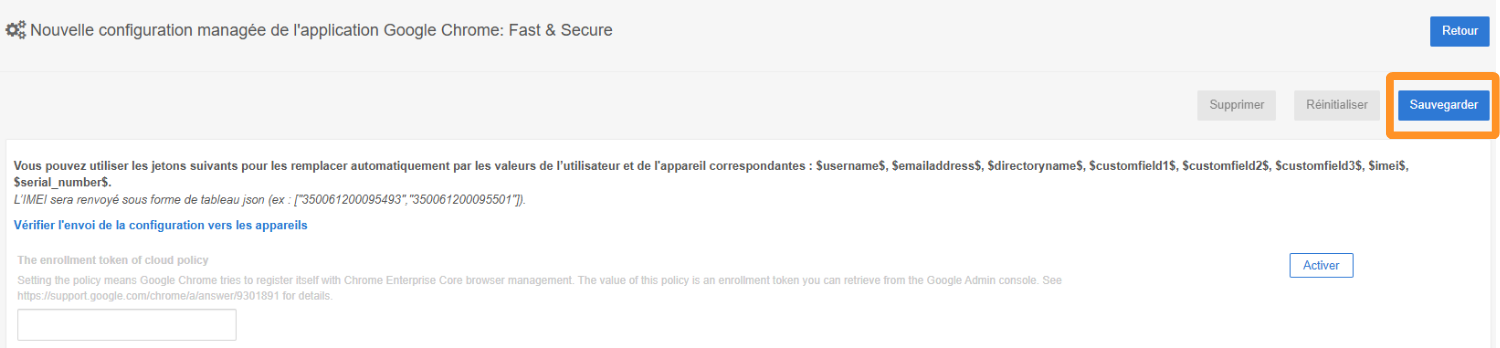
Remontez tout en haut de la politique de sécurité et cliquez sur Sauvegarder pour enregistrer vos modifications.
- Si vous avez plusieurs applications web
Inscrivez une par une les URL de vos applications web. Elles doivent toutes êtres entre guillemets et séparées par une virgule. Une fois toute vos URL rentrées, mettez l’ensemble entre crochets:
["https://www.siteweb1.com","http://www.siteweb2.fr","http://www.siteweb3.net"]
Remontez tout en haut de la politique de sécurité et cliquez sur Sauvegarder pour enregistrer vos modifications.
Grâce à ce paramétrage, en cliquant sur ses applications web ou sur l’application Chrome, l’utilisateur pourra accéder uniquement aux applications web.